
Danos acceso a tus redes en pocos minutos
¡Gracias por confiar en nosotros! Para empezar a trabajar necesitamos acceso a tu página de Facebook (y a tu cuenta publicitaria si contrataste anuncios). Te guiamos paso a paso, con imágenes.
- 1Elige tu servicioMarca Profesional o Anuncios
- 2Sigue los pasosDesde tu computadora o celular
- 3AvísanosPor WhatsApp y ¡empezamos!

¿Qué servicio contrataste?
Elige tu servicio y te mostramos solo los pasos que necesitas.
¿Contrataste los dos servicios? Elige Anuncios: incluye todos los pasos.
¿Desde dónde lo vas a hacer?
Las pantallas cambian entre la computadora y el celular. Elige y verás las imágenes correctas.
Detectamos tu dispositivo automáticamente. Puedes cambiarlo cuando quieras.
Antes de empezar
Revisa esto y ten a mano nuestros datos. Puedes copiarlos con un clic.
Asegúrate de esto
- Entra con la cuenta de Facebook que administra tu página (con control total).
- Ten a mano la contraseña de tu Facebook: te la pedirá para confirmar.
- Si tu Instagram está vinculado a tu página, con este acceso también podremos gestionarlo.
- Para anuncios, tu página debe tener una cuenta publicitaria en Meta Business Suite.
Nuestros datos

Elige tu servicio arriba para ver todos los datos que necesitas.
Sigue los pasos
Marca cada paso como hecho para no perderte. Toca cualquier imagen para verla en grande.
Primero elige tu servicio en el paso 1 y aquí aparecerán tus pasos.
Elegir servicioAcceso a tu página de Facebook
Agregamos nuestro perfil a tu página con control total para publicar y responder.
- 1
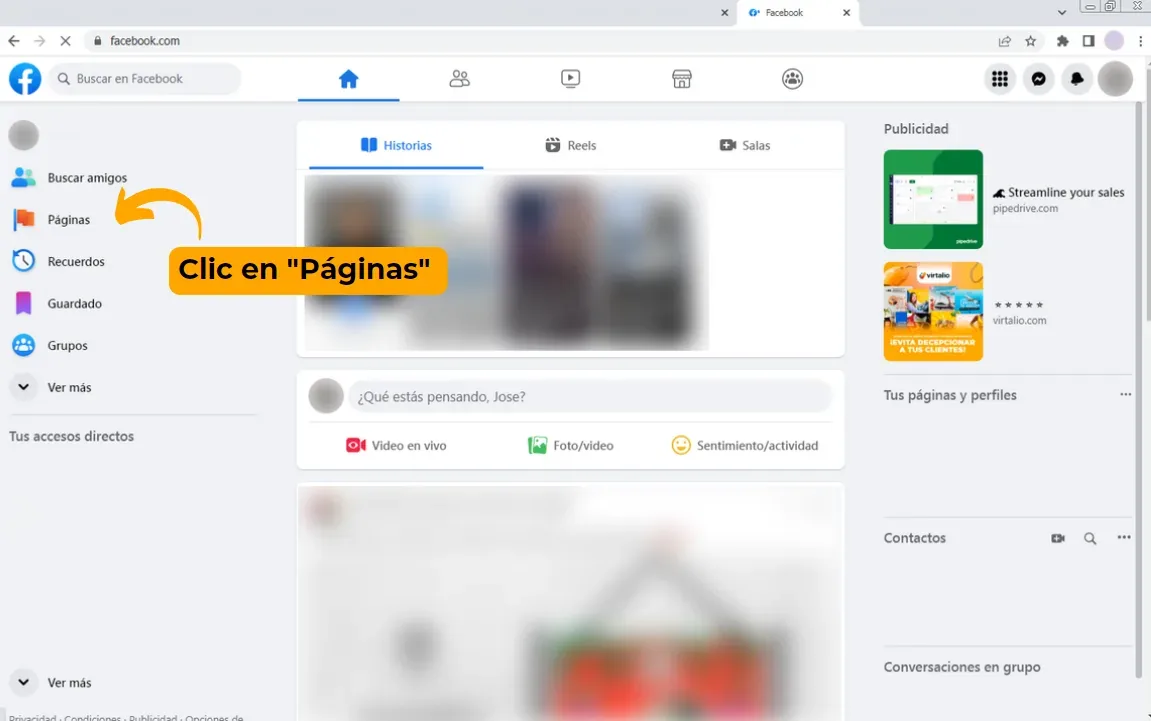
Entra a tu Facebook y haz clic en «Páginas»
Inicia sesión en facebook.com con tu cuenta personal (la que administra tu página). En el menú de la izquierda, haz clic en Páginas.
 Ampliar
 - 2
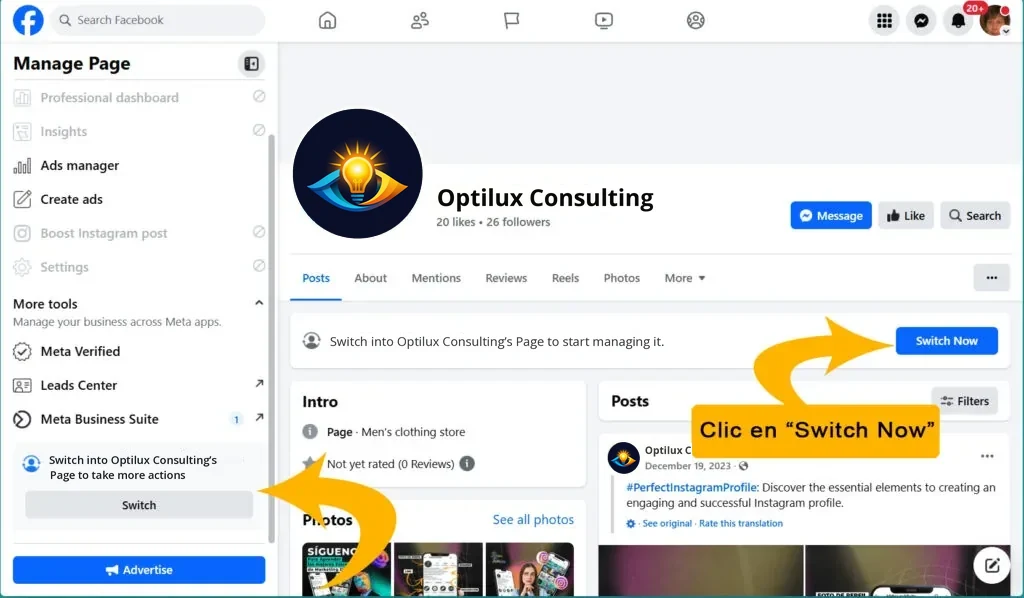
Cambia al perfil de tu página
Abre tu página y haz clic en Cambiar ahora (Switch Now) para usar Facebook como tu página.
 Ampliar
 - 3
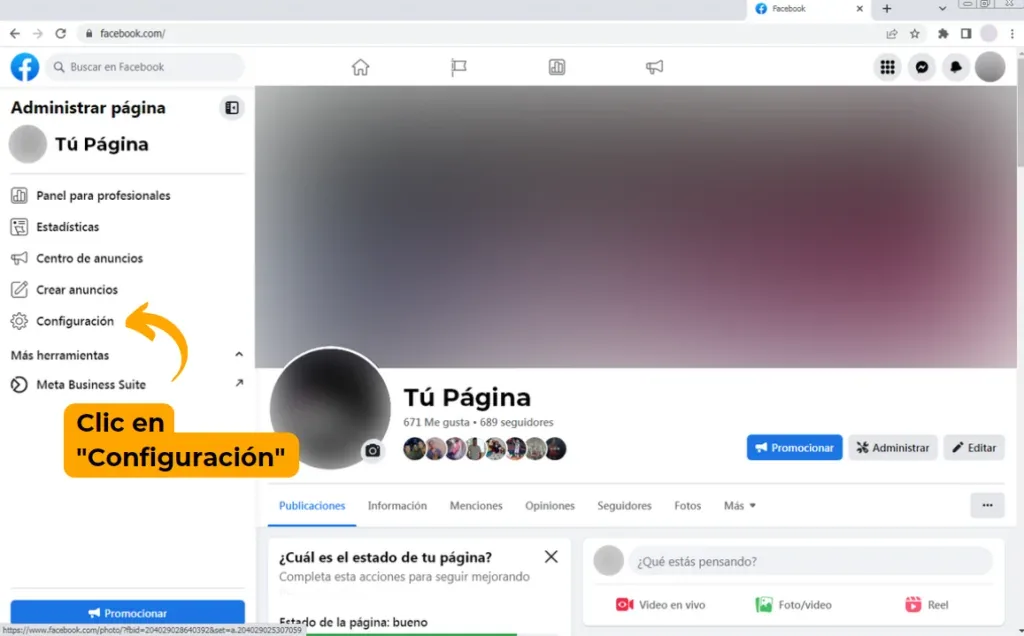
Haz clic en «Configuración»
Ya dentro de tu página, busca en el menú de la izquierda la opción Configuración.
 Ampliar
 - 4
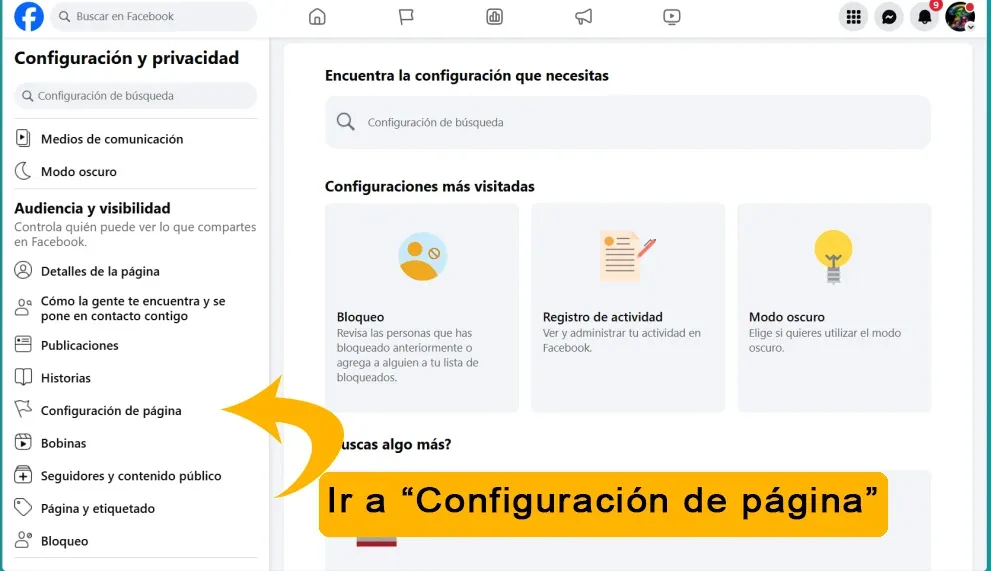
Entra a «Configuración de la página»
En la columna de la izquierda, haz clic en Configuración de la página.
 Ampliar
 - 5
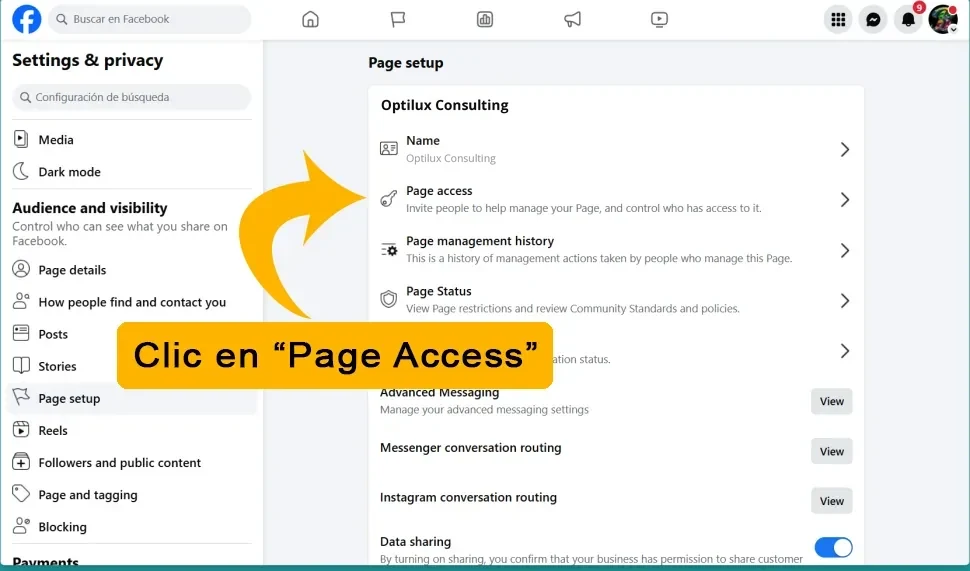
Haz clic en «Acceso a la página»
Dentro de la configuración, abre Acceso a la página (Page Access).
 Ampliar
 - 6
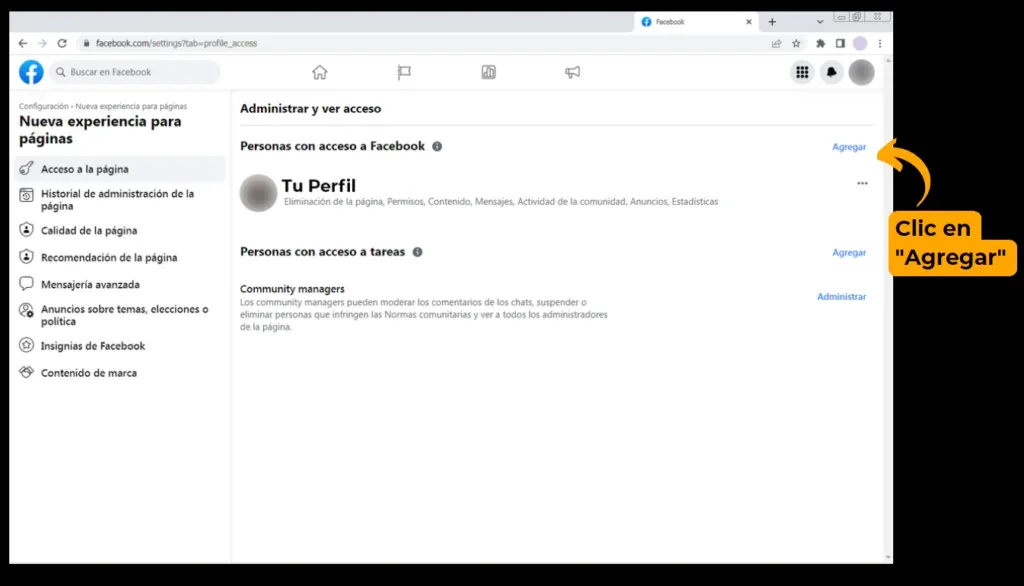
Haz clic en «Agregar»
Junto a Personas con acceso a Facebook, haz clic en el botón azul Agregar.
 Ampliar
 - 7
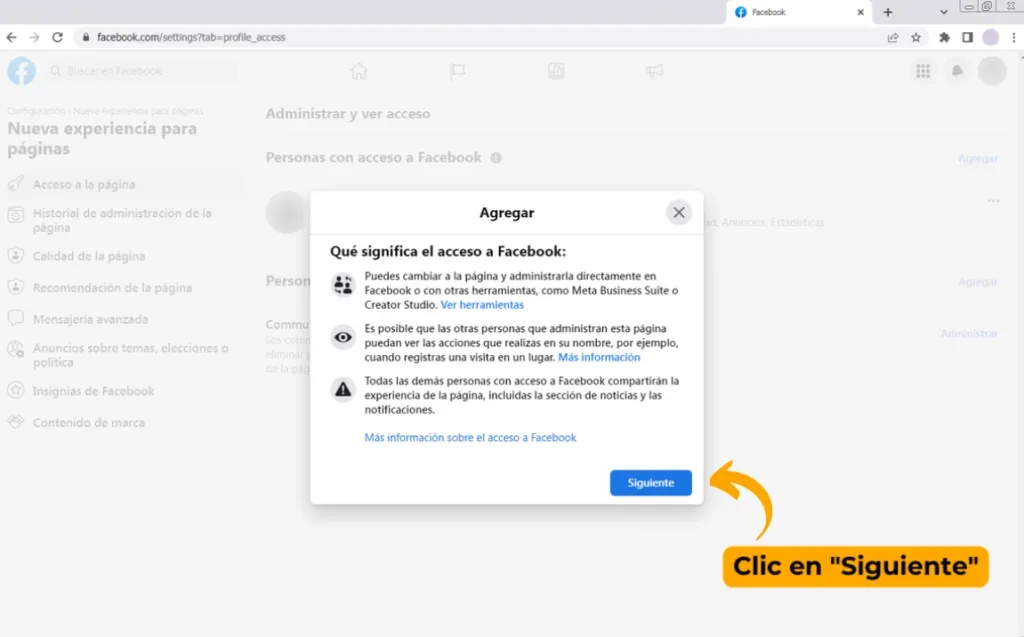
Haz clic en «Siguiente»
Facebook te explica qué significa dar acceso. Haz clic en Siguiente.
 Ampliar
 - 8
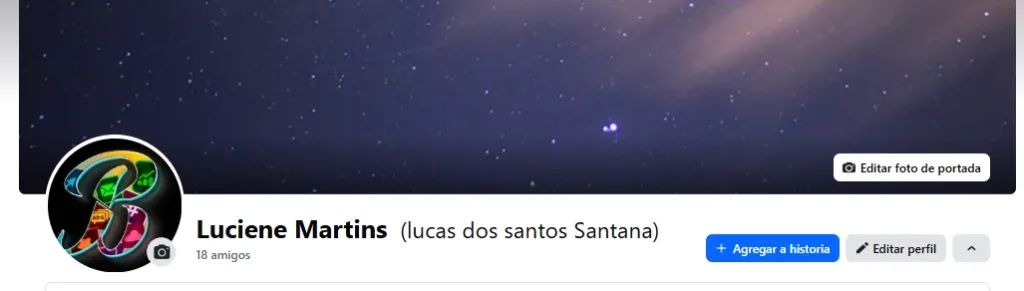
Busca y selecciona a «Luciene Martins»
En el buscador escribe el número de abajo (es más exacto que el nombre) y selecciona el perfil Luciene Martins.
Número a buscar61575351419854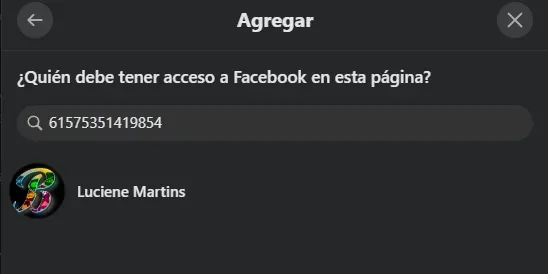 Ampliar
 Ampliar
 - 9
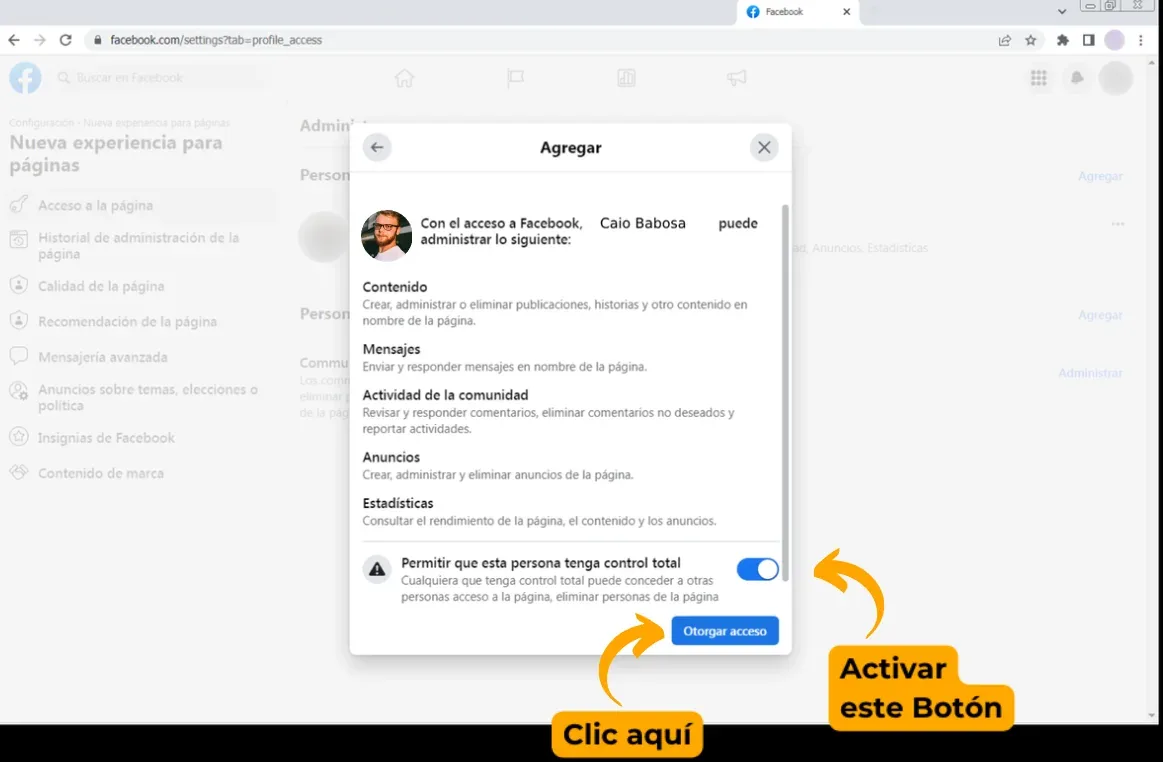
Activa el control total y haz clic en «Otorgar acceso»
Activa el interruptor Permitir que esta persona tenga control total y haz clic en Otorgar acceso. Facebook te pedirá tu contraseña para confirmar: escríbela y listo.
 Ampliar
En la imagen aparece un nombre de ejemplo. En tu pantalla verás Luciene Martins.
- 1
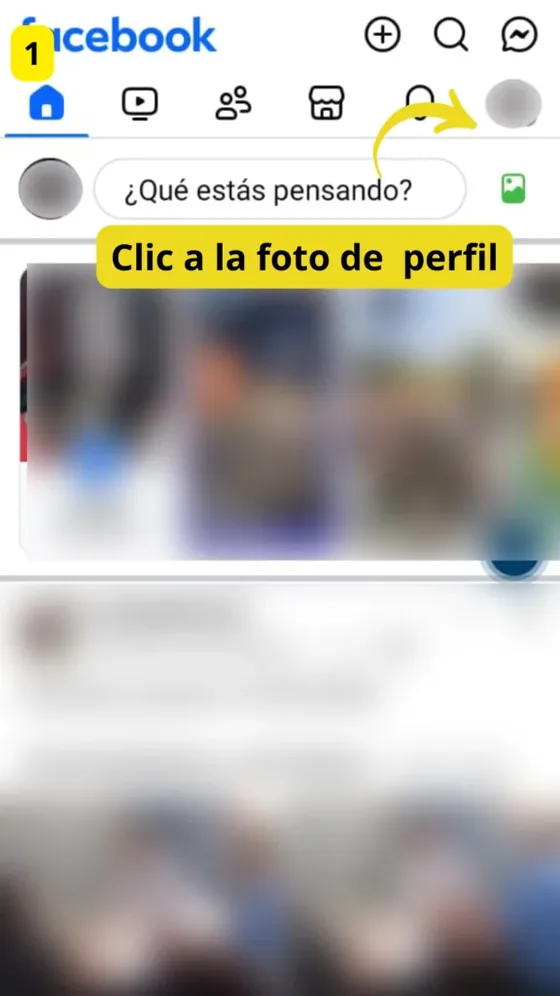
Toca tu foto de perfil
Abre la app de Facebook y toca tu foto de perfil, arriba a la derecha.
 Ampliar
 - 2
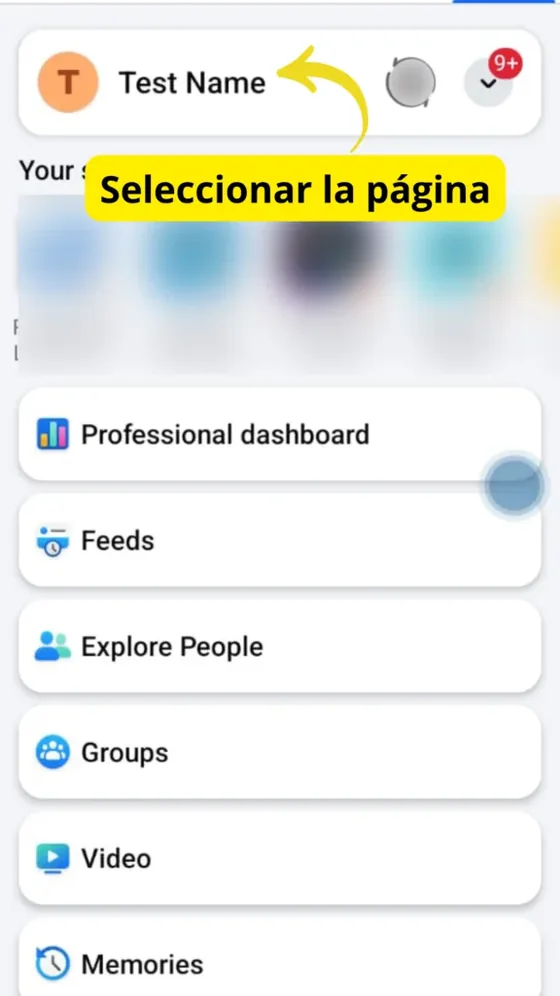
Selecciona tu página
En la lista de perfiles, toca tu página para cambiar a ella.
 Ampliar
 - 3
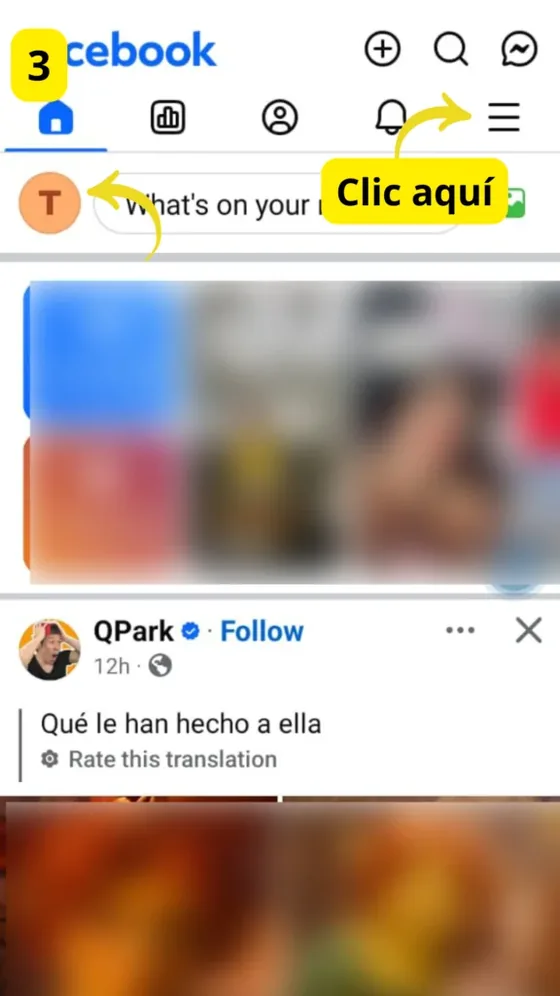
Abre el menú
Ya como tu página, toca el ícono del menú (las tres rayas).
 Ampliar
 - 4
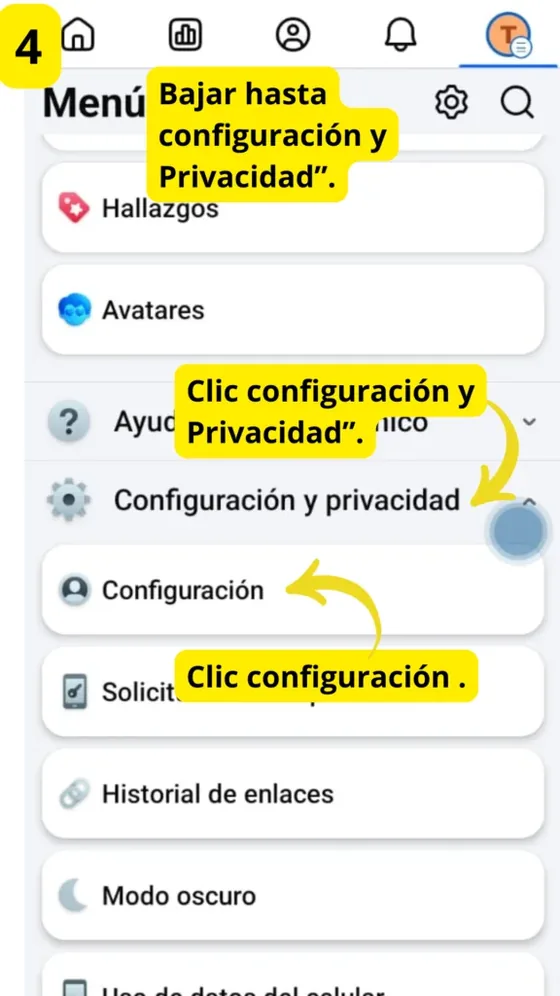
Toca «Configuración»
Baja hasta Configuración y privacidad y toca Configuración.
 Ampliar
 - 5
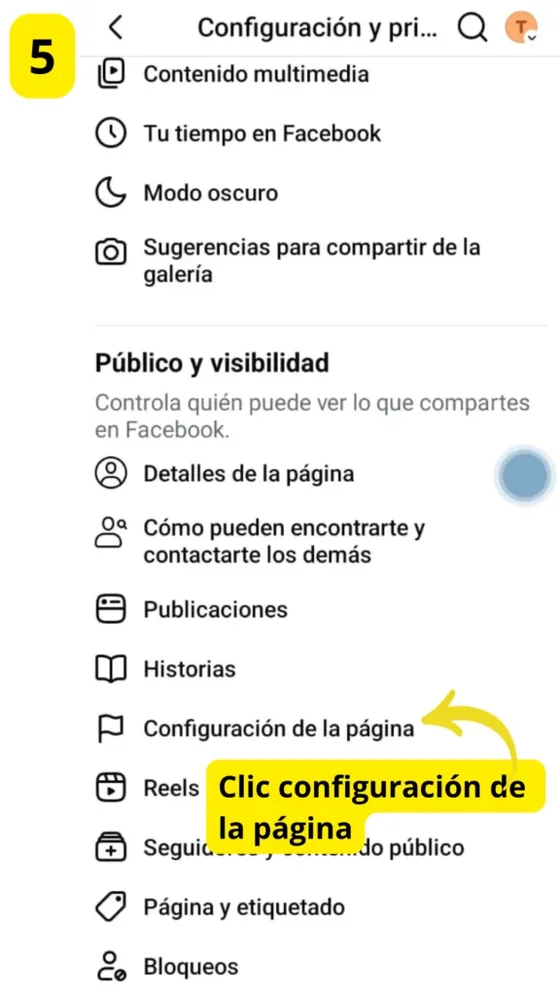
Toca «Configuración de la página»
Busca la sección de la página y toca Configuración de la página.
 Ampliar
 - 6
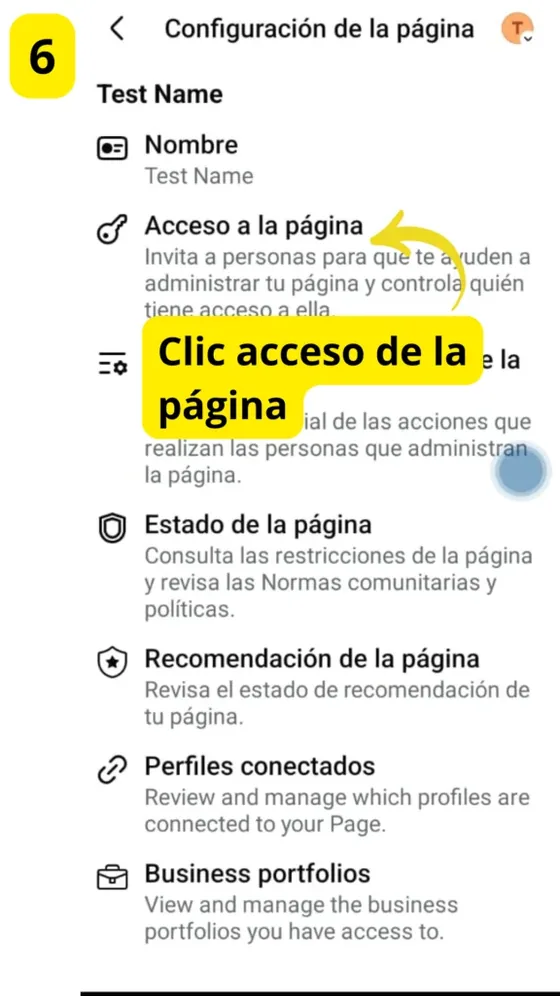
Toca «Acceso a la página»
Toca Acceso a la página.
 Ampliar
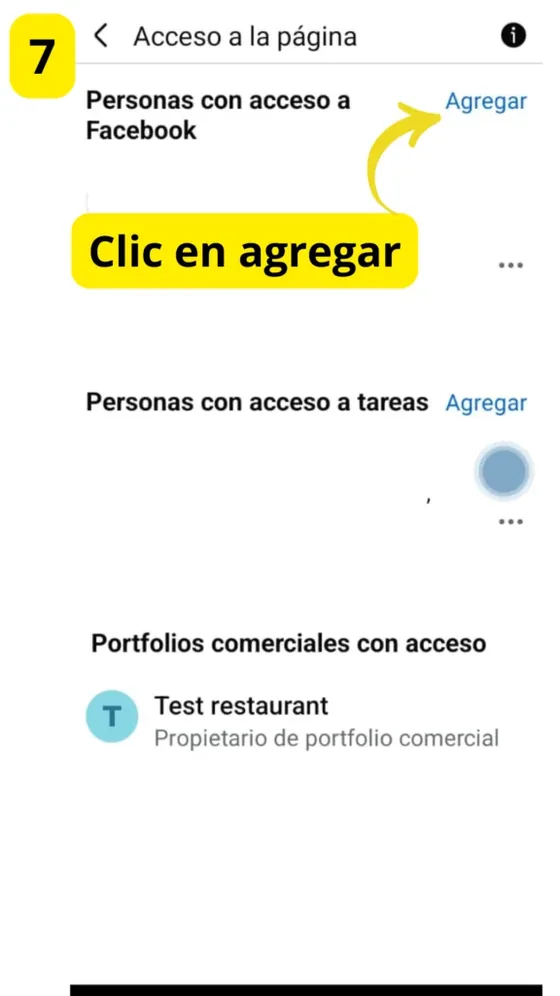
 - 7
Toca «Agregar»
Junto a Personas con acceso a Facebook, toca Agregar.
 Ampliar
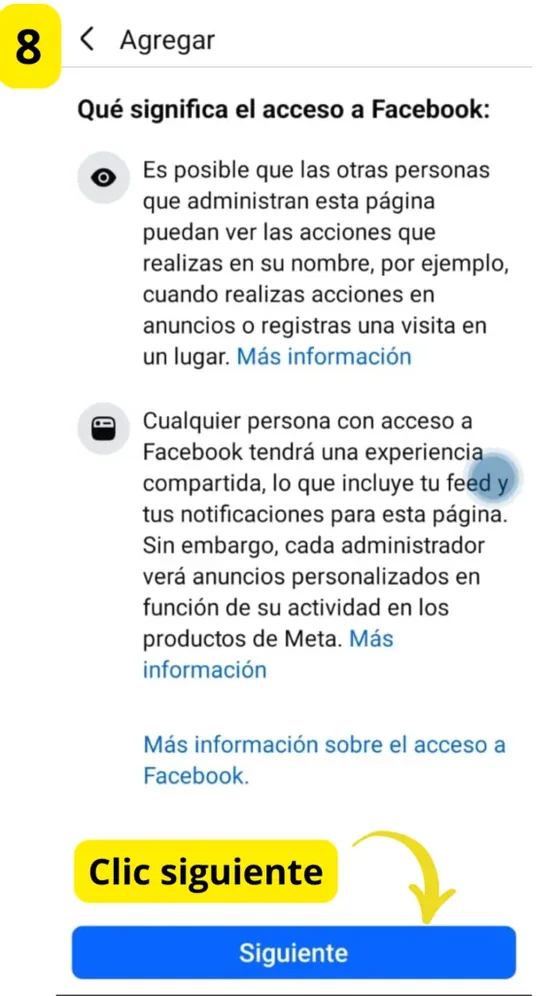
 - 8
Toca «Siguiente»
Lee la explicación y toca el botón azul Siguiente.
 Ampliar
 - 9
Busca el número de nuestro perfil
En el buscador escribe o pega este número:
Número a buscar61575351419854 Ampliar - 10
Selecciona a «Luciene Martins»
Toca el perfil Luciene Martins. Así se ve nuestro perfil:
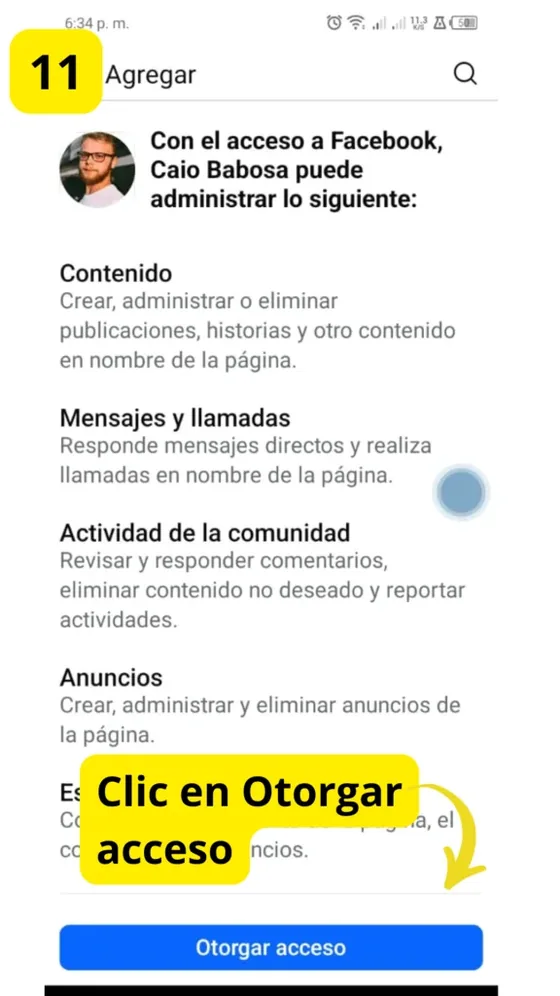
Ampliar - 11
Toca «Otorgar acceso»
Verás lo que podremos administrar. Baja y toca Otorgar acceso.
 Ampliar
En la imagen aparece un nombre de ejemplo. En tu pantalla verás Luciene Martins.
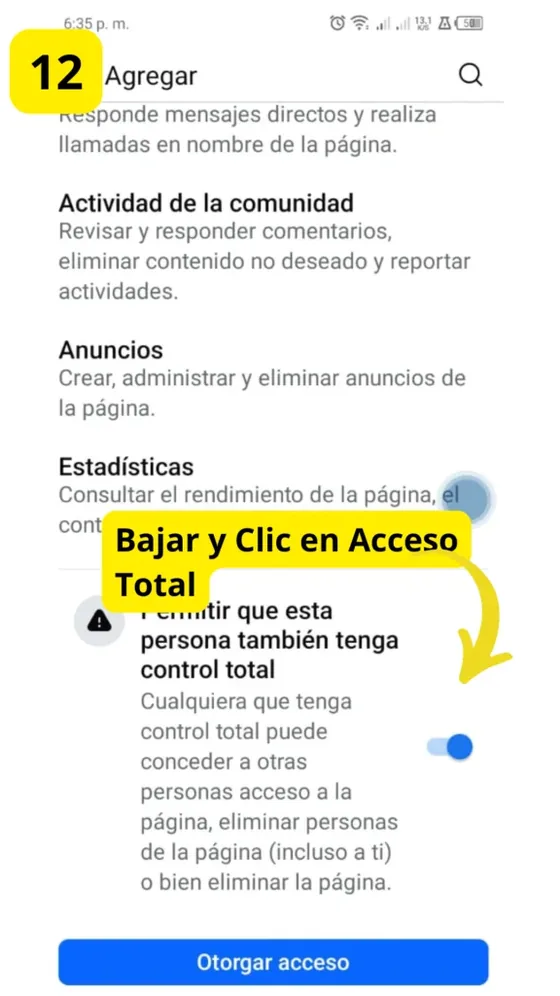
- 12
Activa el «Control total»
Baja, activa el interruptor Permitir que esta persona también tenga control total y toca Otorgar acceso.
 Ampliar
 - 13
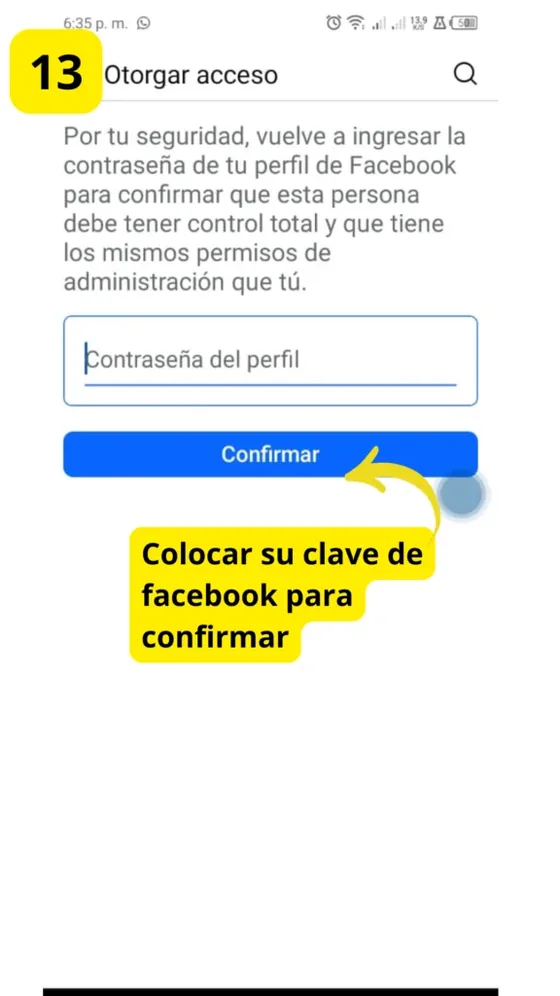
Confirma con tu contraseña
Por seguridad, Facebook te pide la contraseña de tu perfil. Escríbela y toca Confirmar.
 Ampliar
- 1
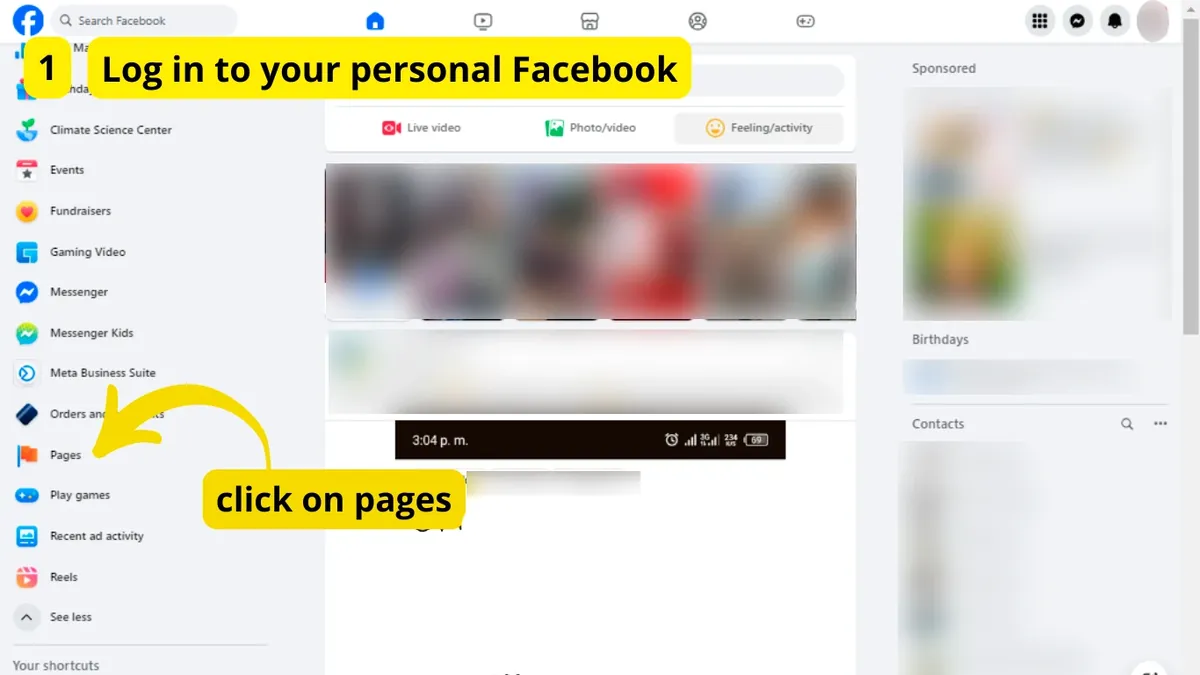
Log in and click “Pages”
Log in to facebook.com with the personal account that manages your Page. In the left menu, click Pages.
 Ampliar
 - 2
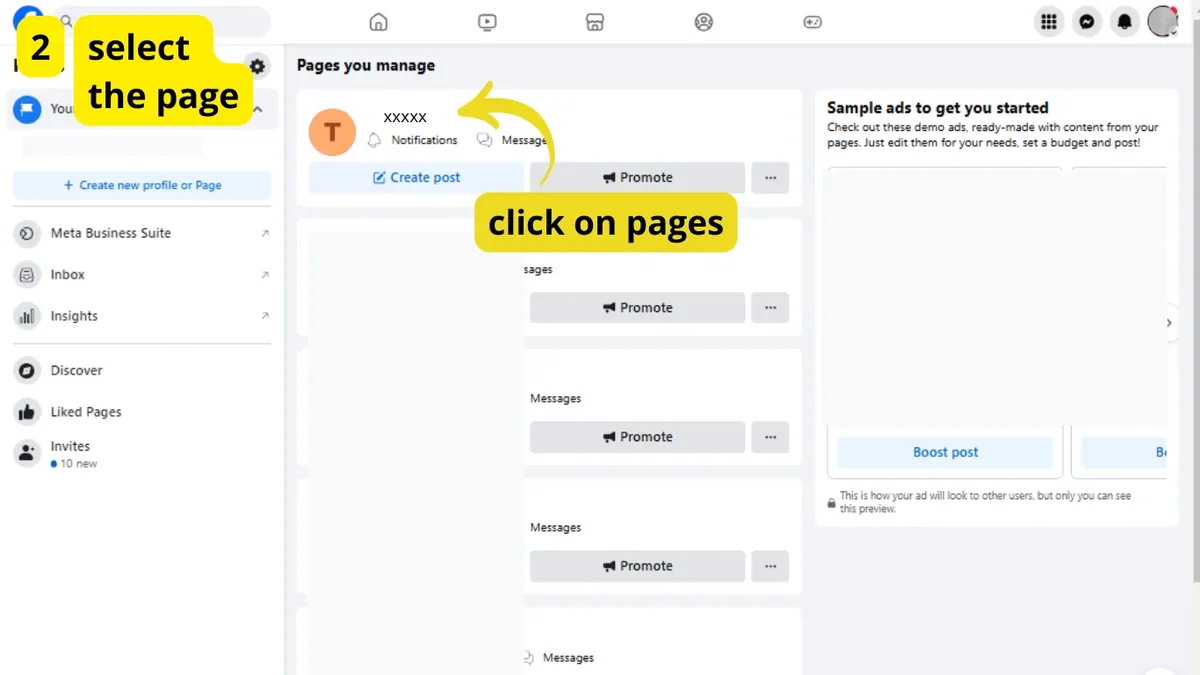
Select your Page
Under Pages you manage, click your Page.
 Ampliar
 - 3
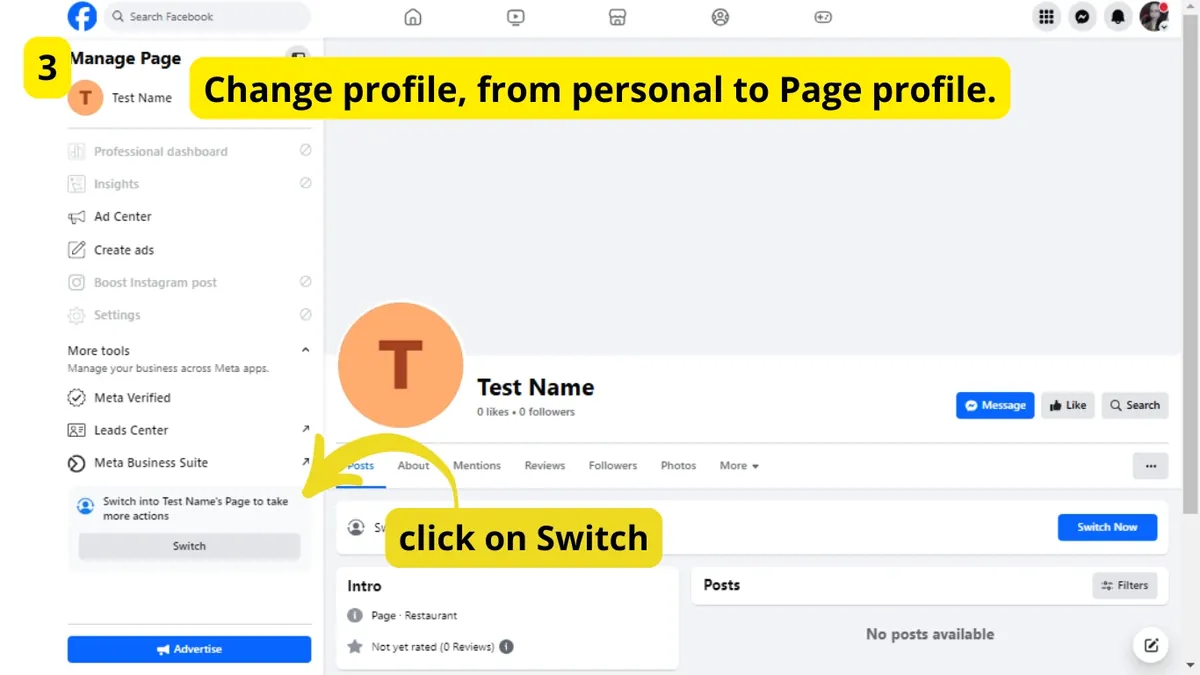
Switch to your Page’s profile
Click Switch to change from your personal profile to your Page profile.
 Ampliar
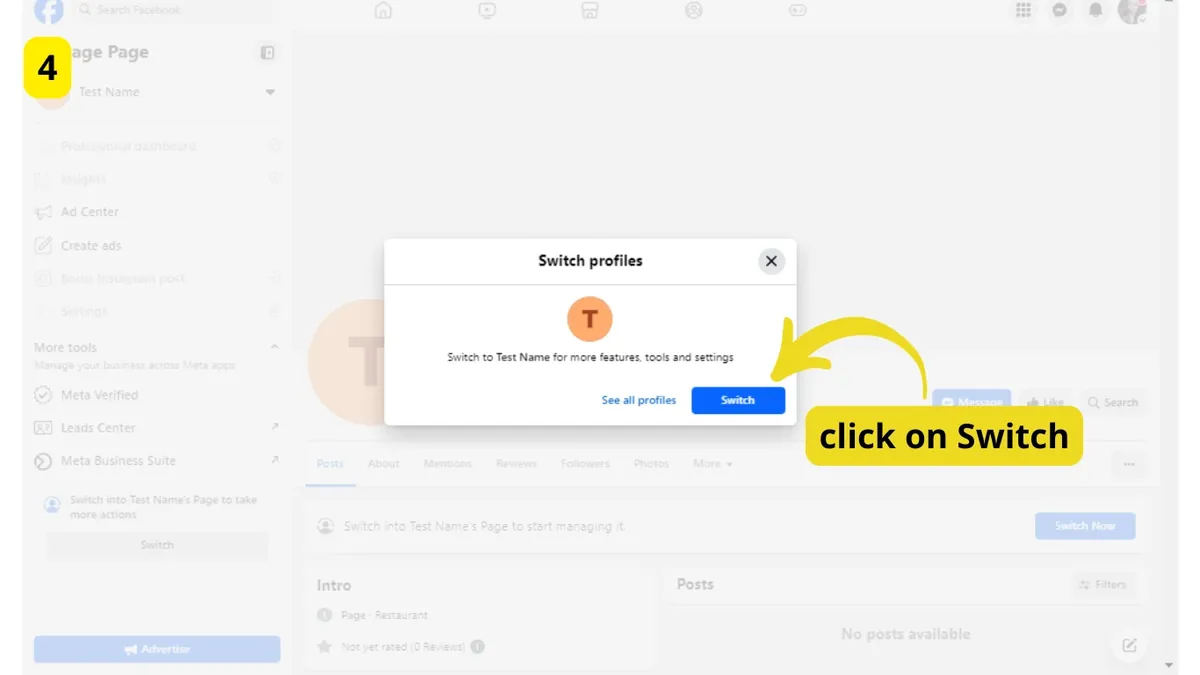
 - 4
Confirm the switch
In the window that opens, click Switch again.
 Ampliar
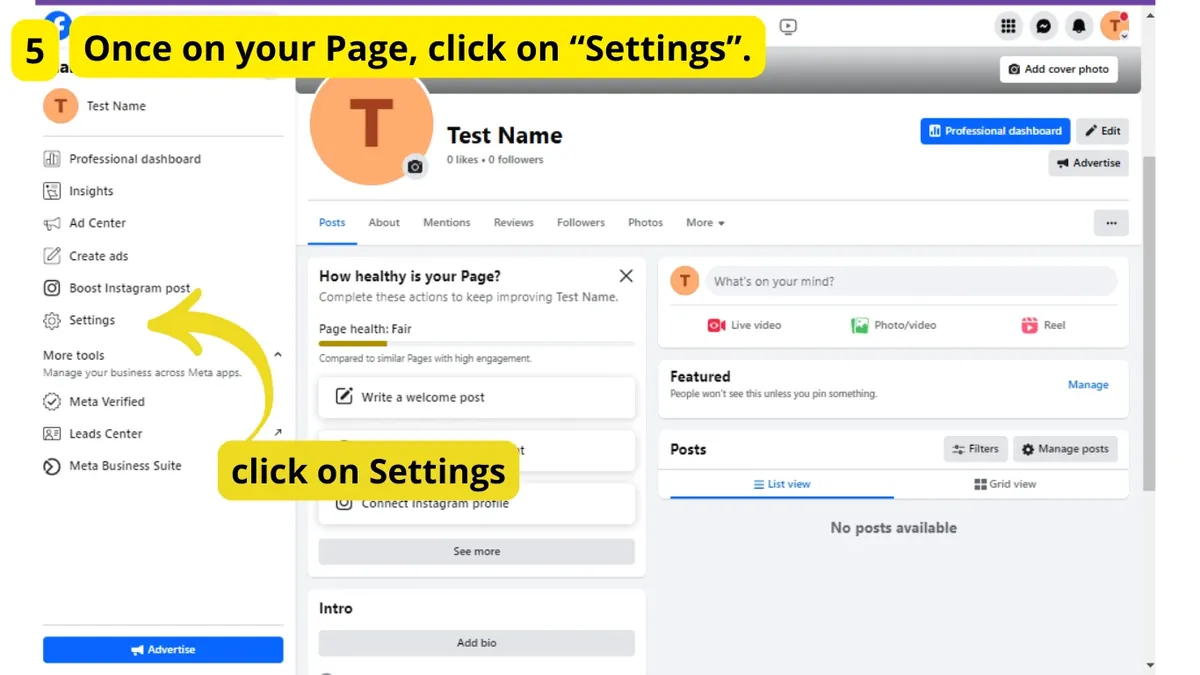
 - 5
Click “Settings”
Once on your Page, click Settings in the left menu.
 Ampliar
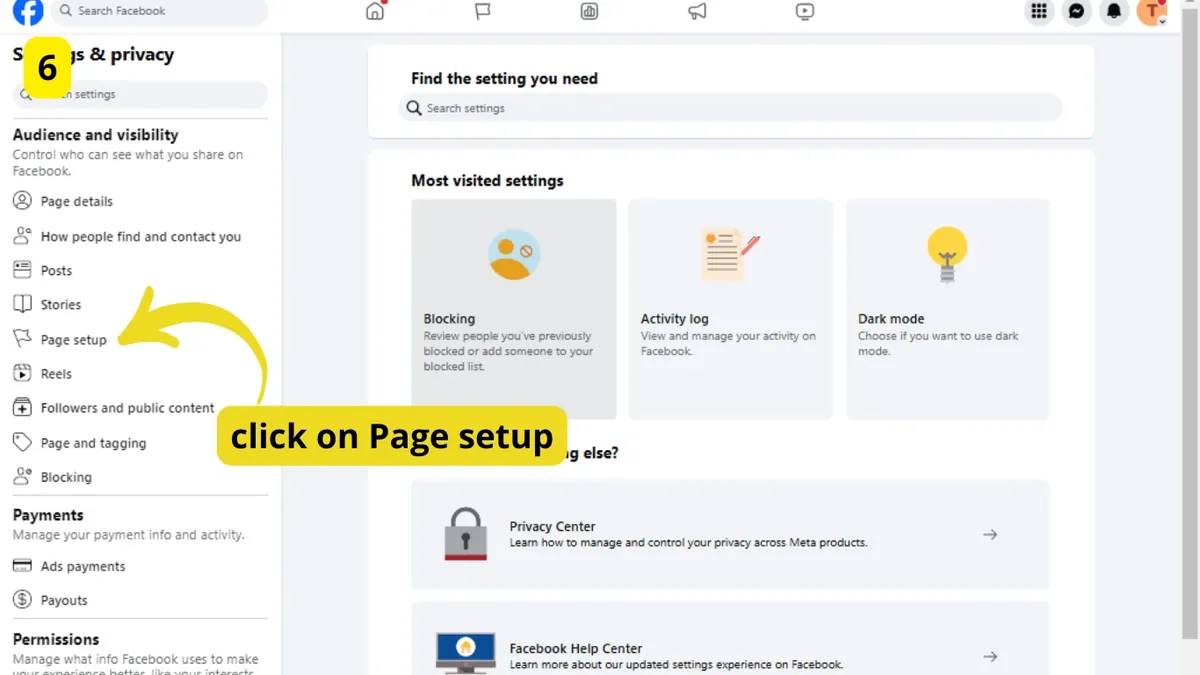
 - 6
Click “Page setup”
In the left column, click Page setup.
 Ampliar
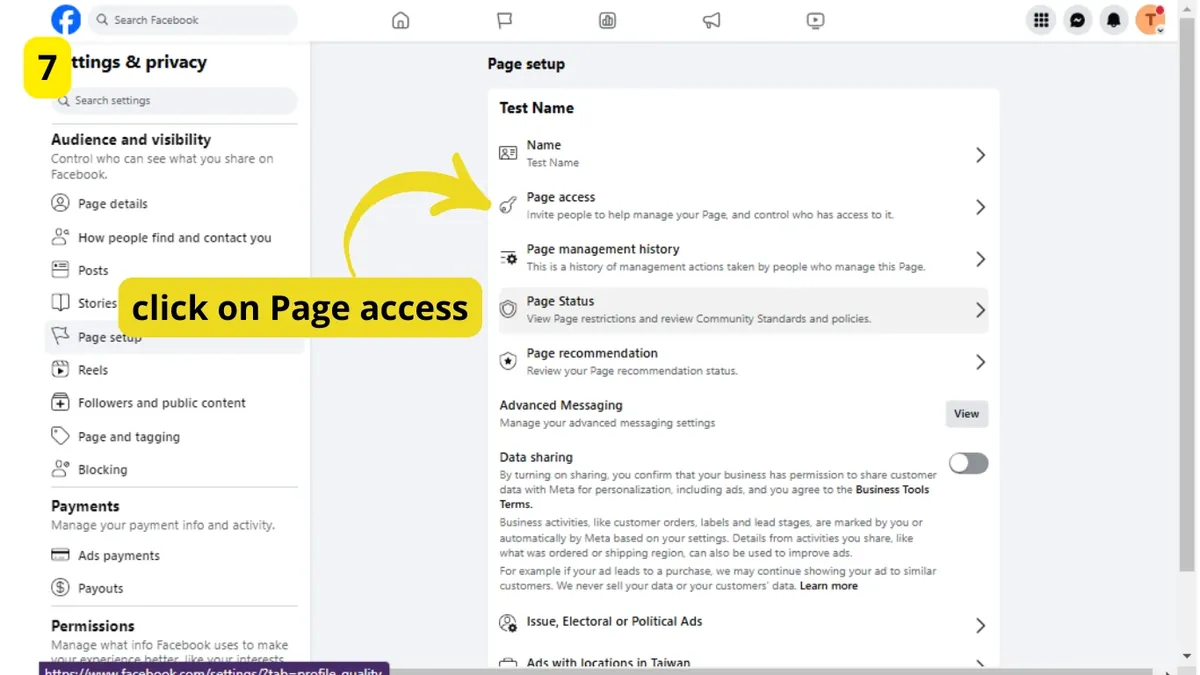
 - 7
Click “Page access”
Click Page access.
 Ampliar
 - 8
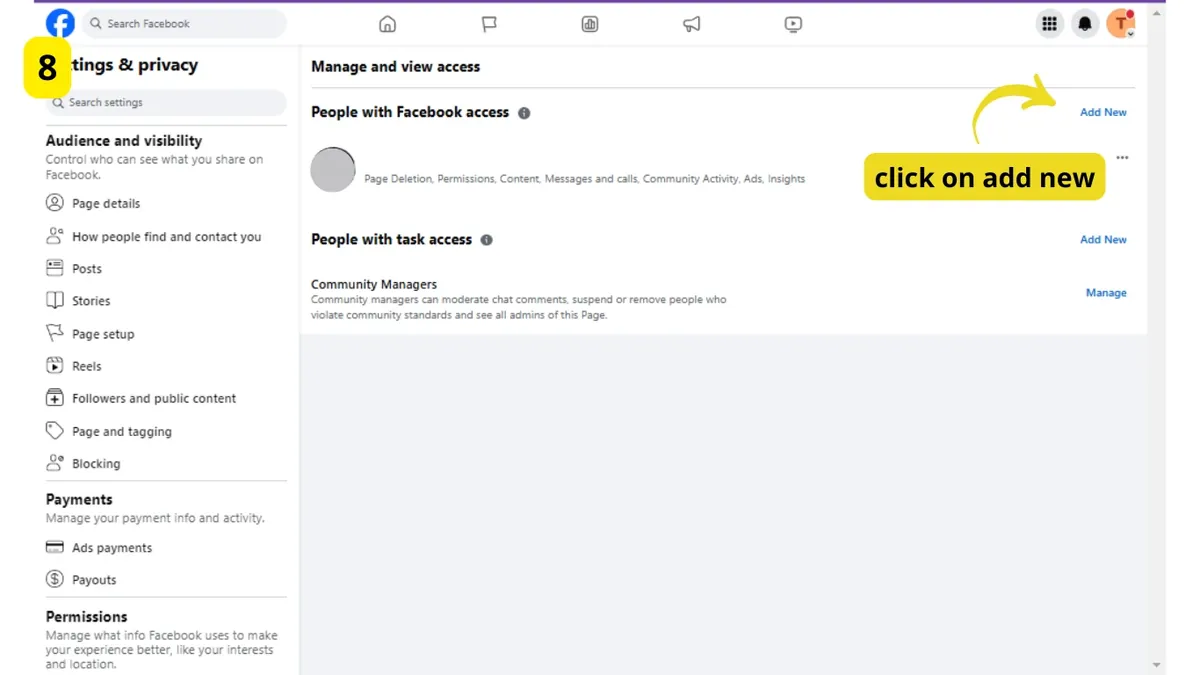
Click “Add New”
Next to People with Facebook access, click Add New.
 Ampliar
 - 9
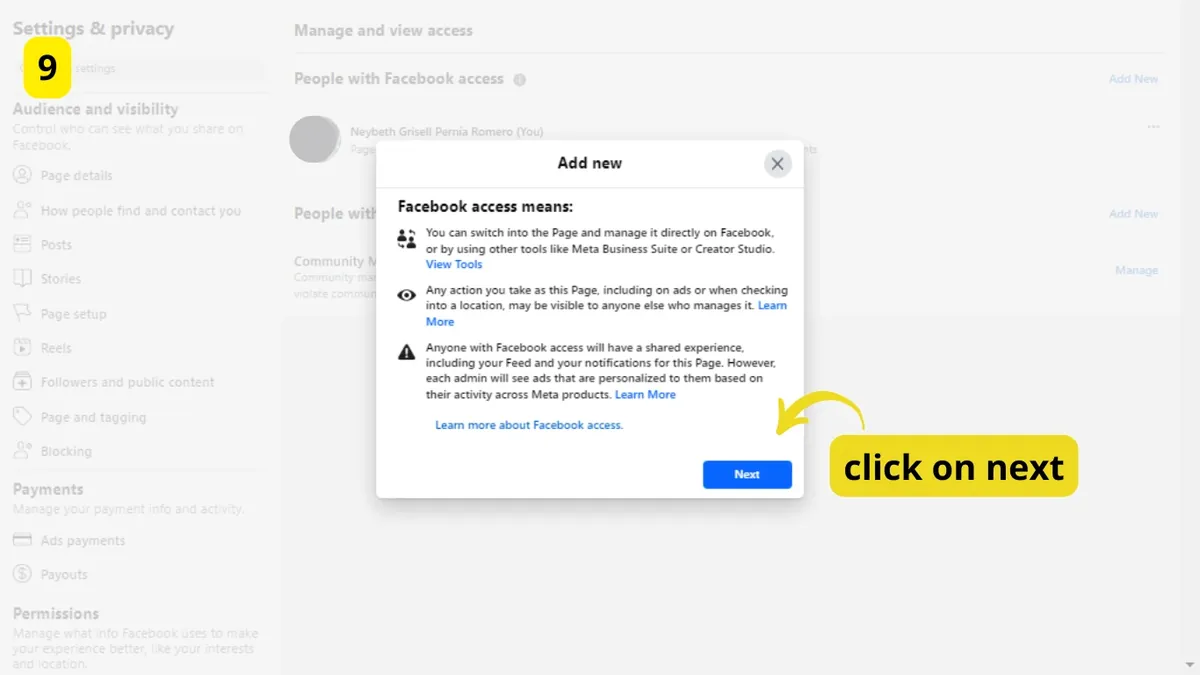
Click “Next”
Facebook explains what giving access means. Click Next.
 Ampliar
 - 10
Search for and select “Luciene Martins”
In the search box type the number below (it’s more accurate than the name) and select the profile Luciene Martins.
Número a buscar61575351419854 Ampliar Ampliar - 11
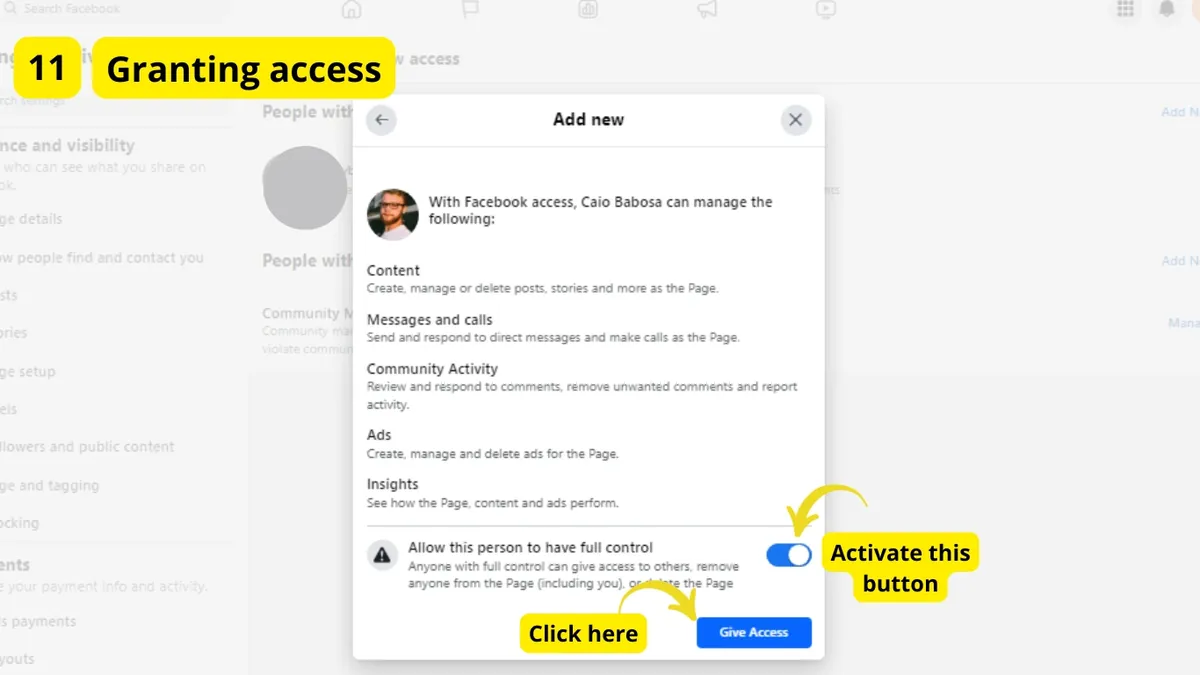
Turn on full control and click “Give access”
Turn on Allow this person to have full control and click Give access. Facebook will ask for your password to confirm: type it and you’re done.
 Ampliar
En la imagen aparece un nombre de ejemplo. En tu pantalla verás Luciene Martins.
- 1
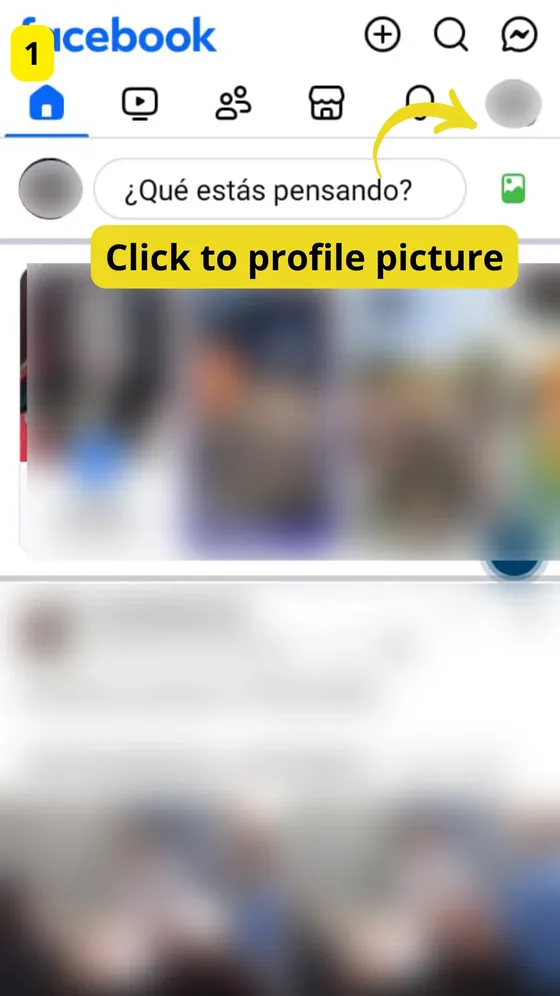
Tap your profile picture
Open the Facebook app and tap your profile picture at the top right.
 Ampliar
 - 2
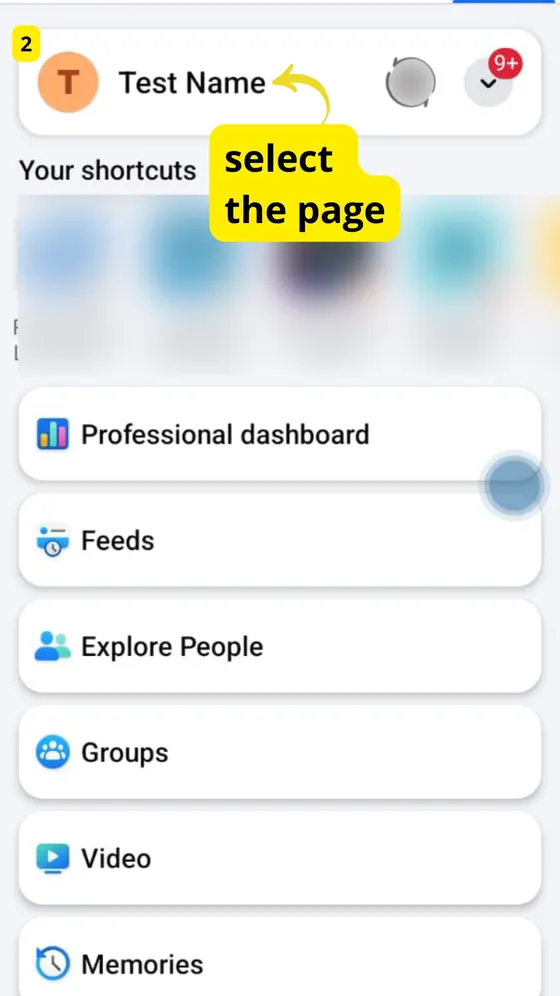
Select your Page
In the list of profiles, tap your Page to switch to it.
 Ampliar
 - 3
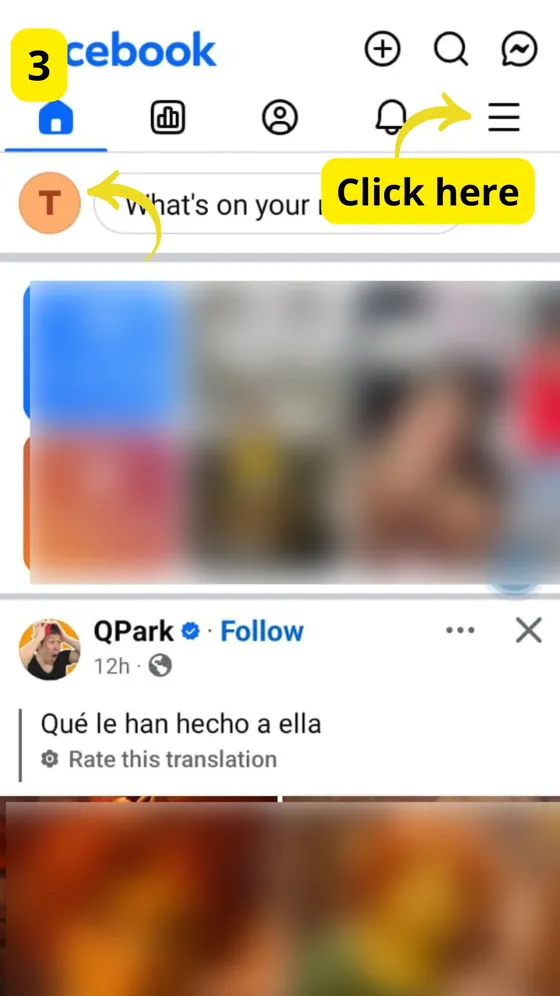
Open the menu
Now as your Page, tap the menu icon (the three lines).
 Ampliar
 - 4
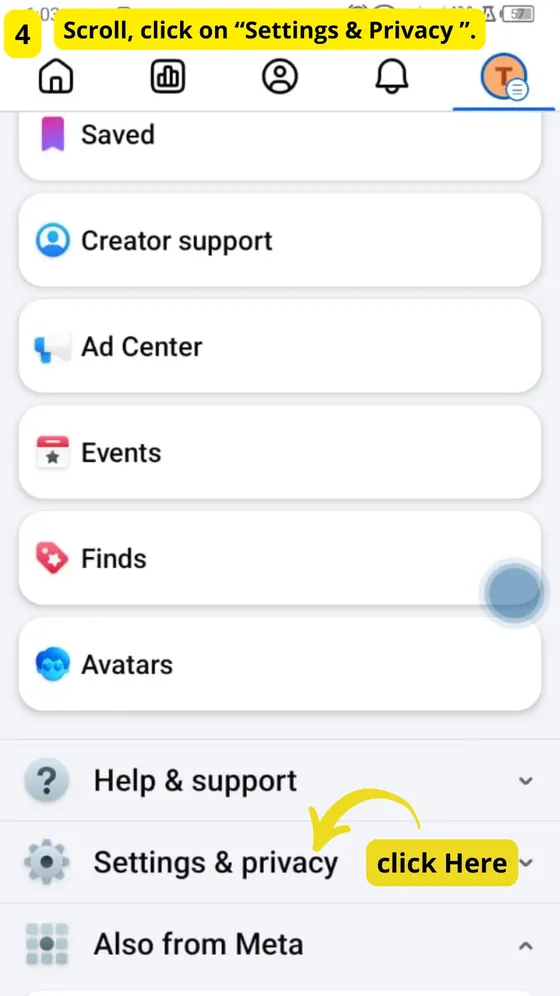
Tap “Settings & privacy”
Scroll down and tap Settings & privacy.
 Ampliar
 - 5
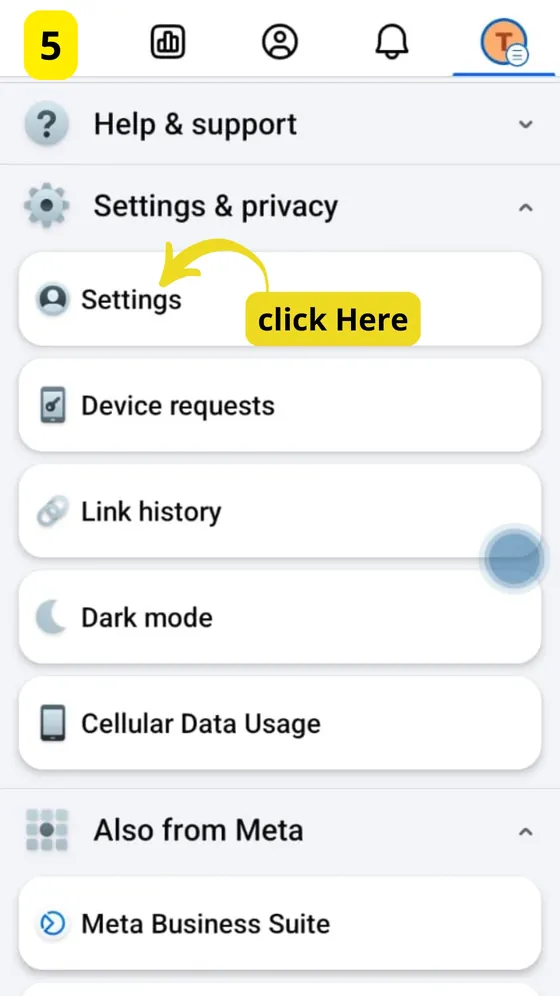
Tap “Settings”
Tap Settings.
 Ampliar
 - 6
Tap “Page setup”
Find the Page section and tap Page setup.
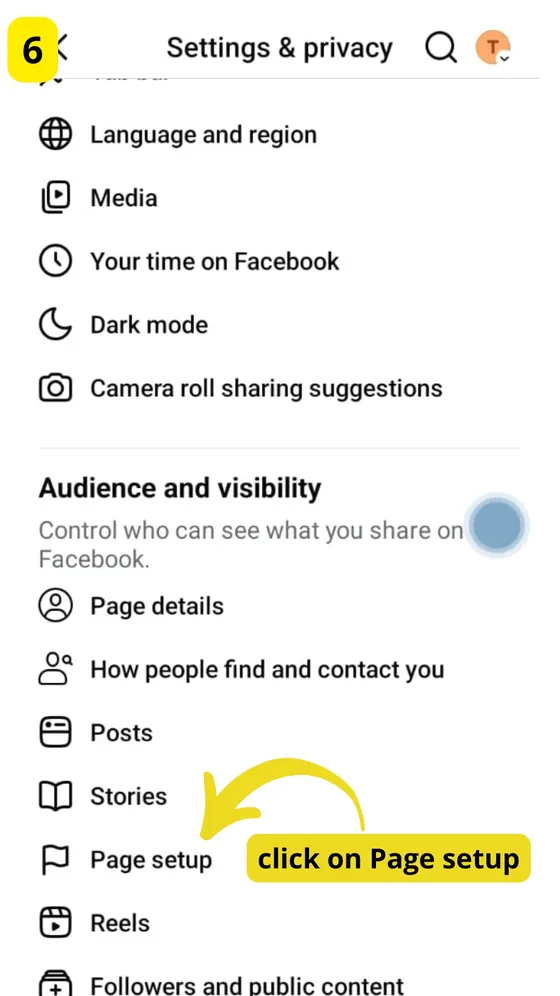 Ampliar
 - 7
Tap “Page access”
Tap Page access.
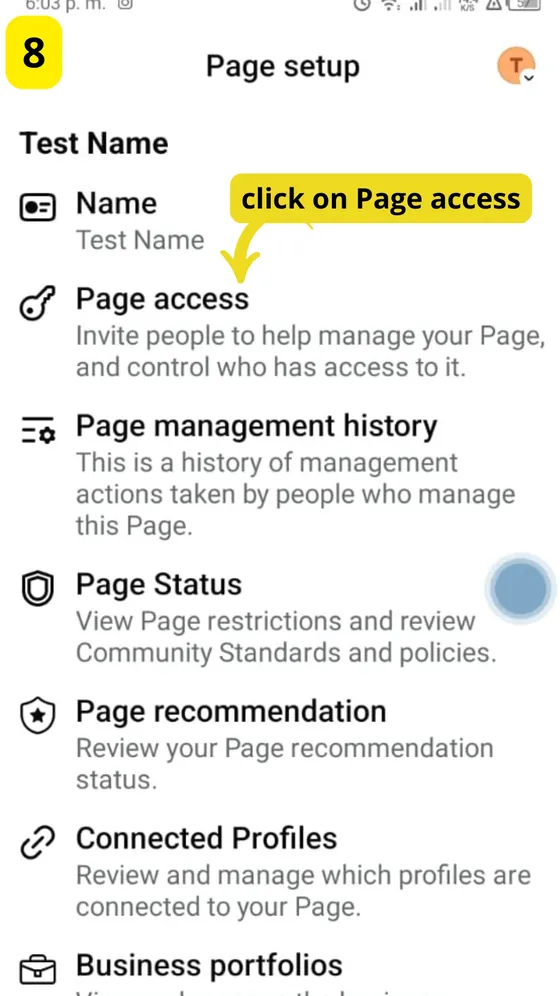 Ampliar
 - 8
Tap “Add New”
Next to People with Facebook access, tap Add New.
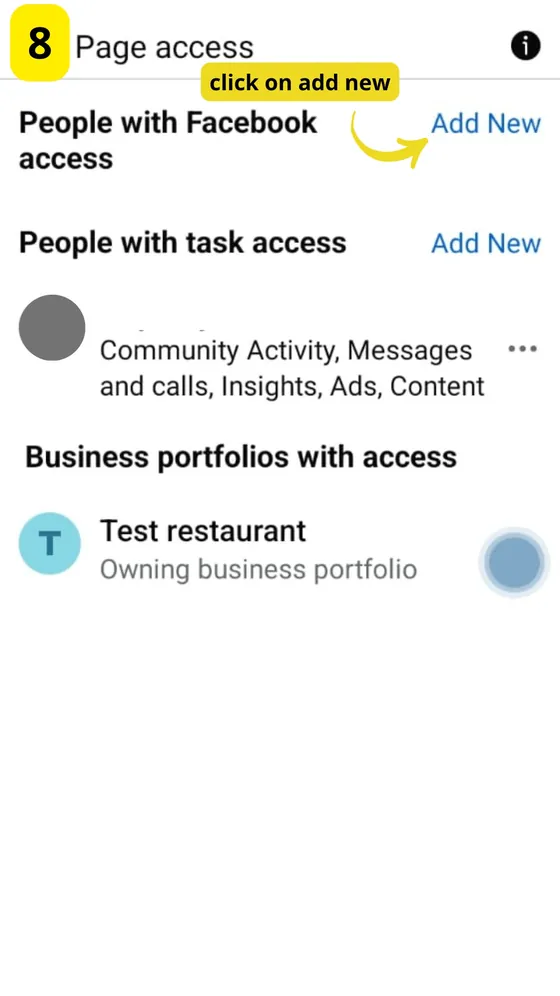 Ampliar
 - 9
Tap “Next”
Read the explanation and tap the blue Next button.
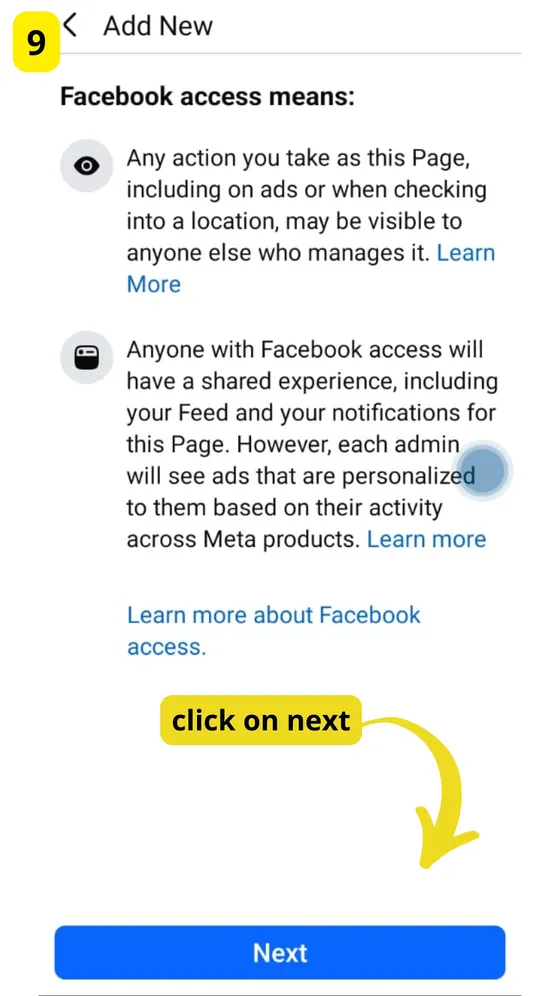 Ampliar
 - 10
Search for our profile number
In the search box, type or paste this number:
Número a buscar61575351419854 Ampliar - 11
Select “Luciene Martins”
Tap the profile Luciene Martins. This is what our profile looks like:
Ampliar - 12
Turn on full control and tap “Give access”
Scroll down, turn on Allow this person to also have full control and tap Give access.
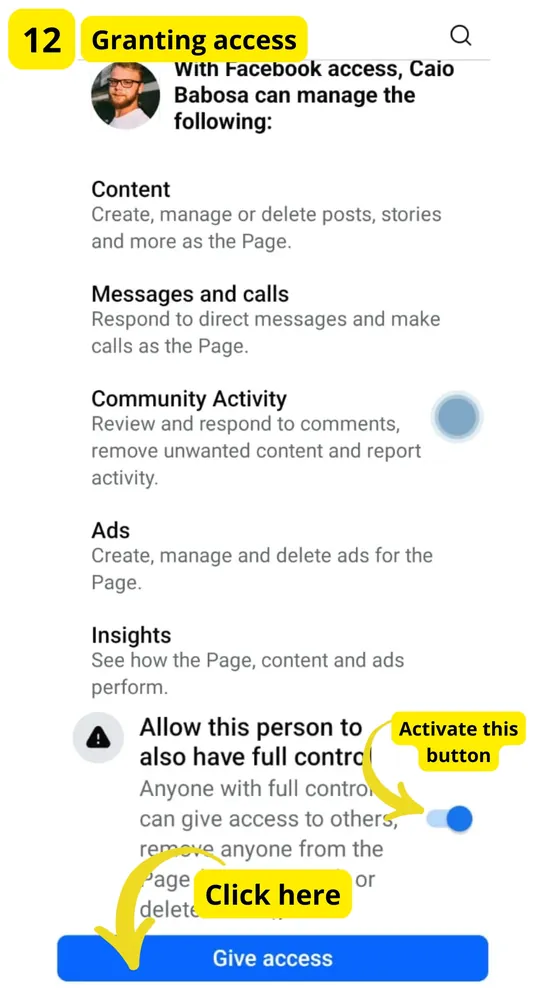 Ampliar
En la imagen aparece un nombre de ejemplo. En tu pantalla verás Luciene Martins.
- 13
Confirm with your password
For security, Facebook asks for your profile password. Type it and tap Confirm.
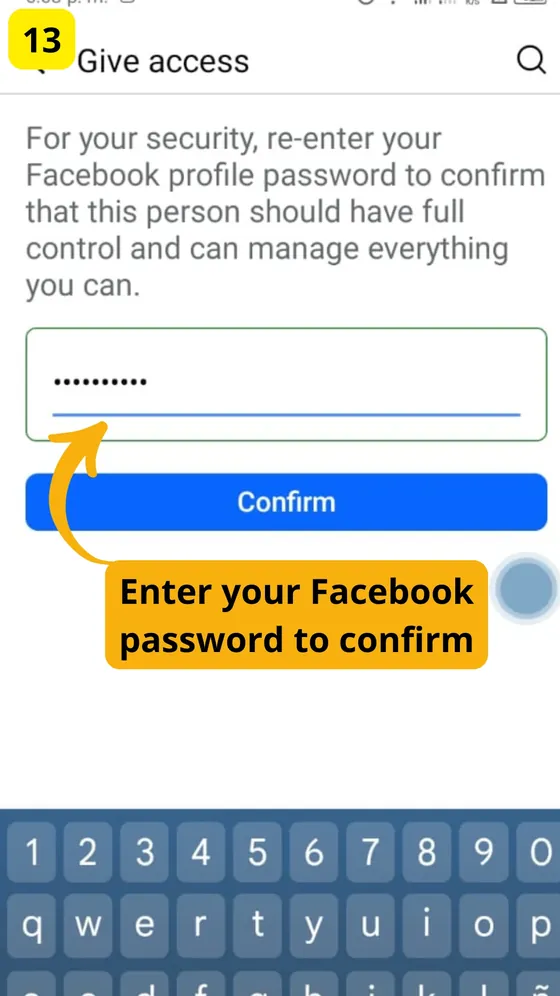 Ampliar
Acceso a tu cuenta publicitaria
Nos invitas desde Meta Business Suite para crear y administrar tus anuncios.
- 10
Abre Meta Business Suite
Entra a Meta Business Suite con la misma cuenta de Facebook que administra tu página.
Abrir Meta Business Suite - 11
Haz clic en el engranaje de «Configuración»
En el menú de la izquierda, abajo, haz clic en el ícono del engranaje (Configuración).
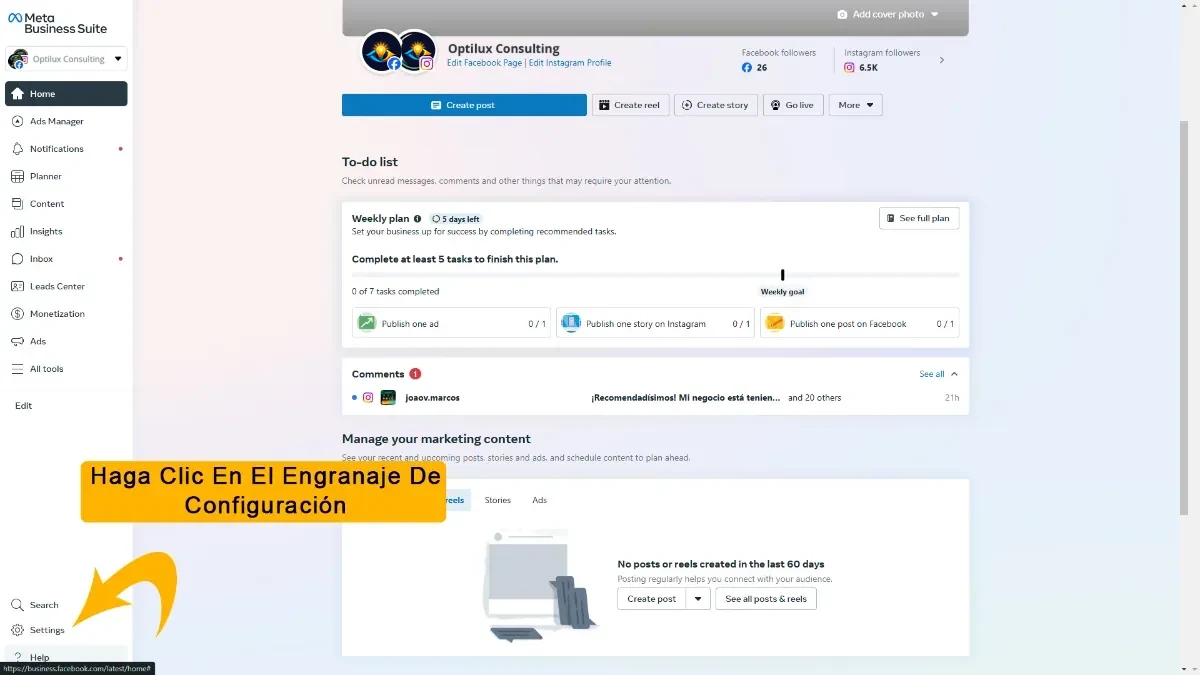 Ampliar
 - 12
Elige tu portafolio comercial
Arriba a la izquierda, selecciona el portafolio comercial (cuenta) donde está tu página y tu cuenta publicitaria.
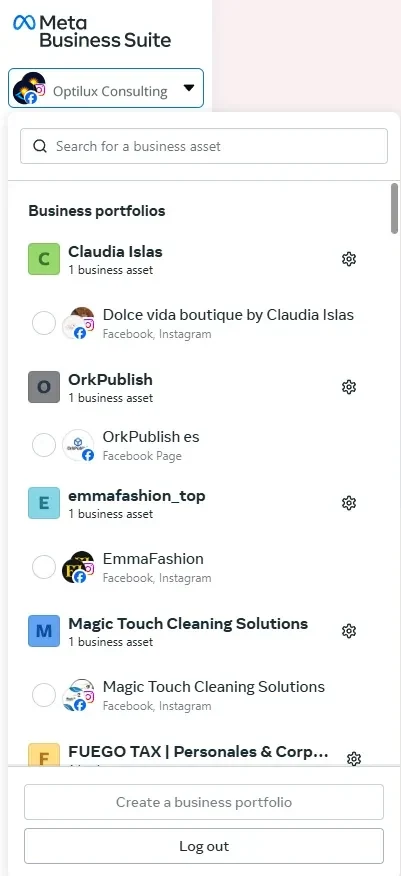 Ampliar
 - 13
Haz clic en «Invitar personas»
En Personas, haz clic en el botón azul Invitar personas (Invite People).
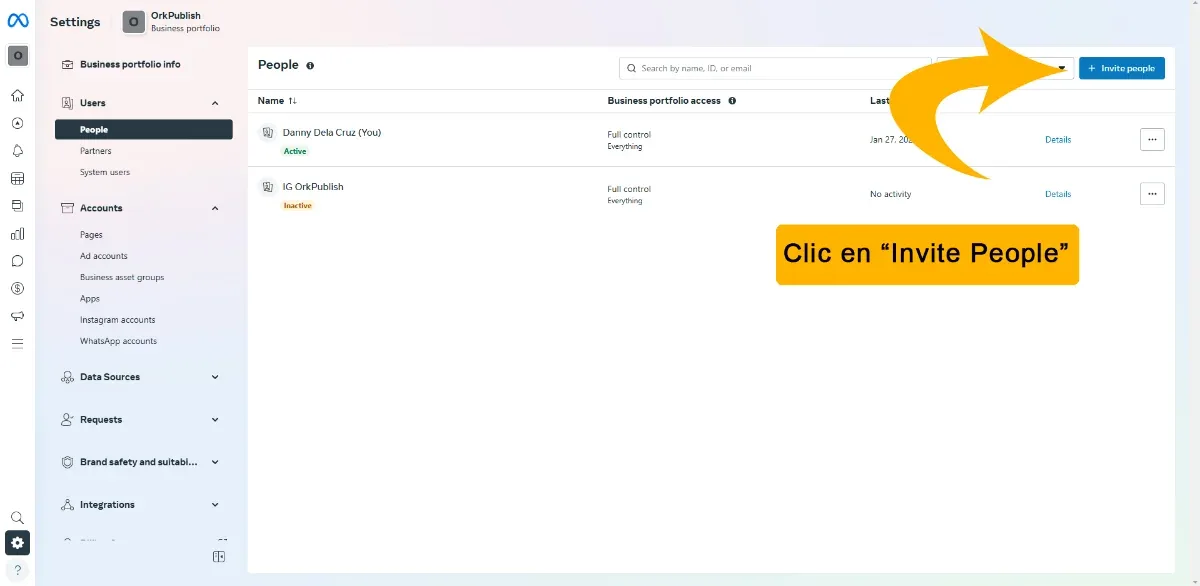 Ampliar
 - 14
Escribe nuestro correo
En el campo de correo, escribe o pega nuestro correo y haz clic en Siguiente.
Correo a escribirfernandoblides@gmail.com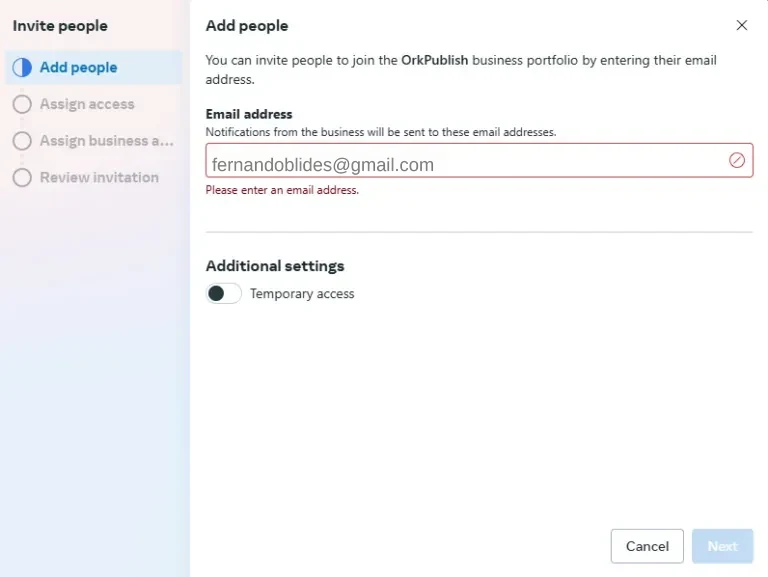 Ampliar
 - 15
Activa «Control total» y envía la invitación
En Control total (Full control) activa Administrar (Manage). Haz clic en Siguiente hasta llegar al final y envía la invitación.
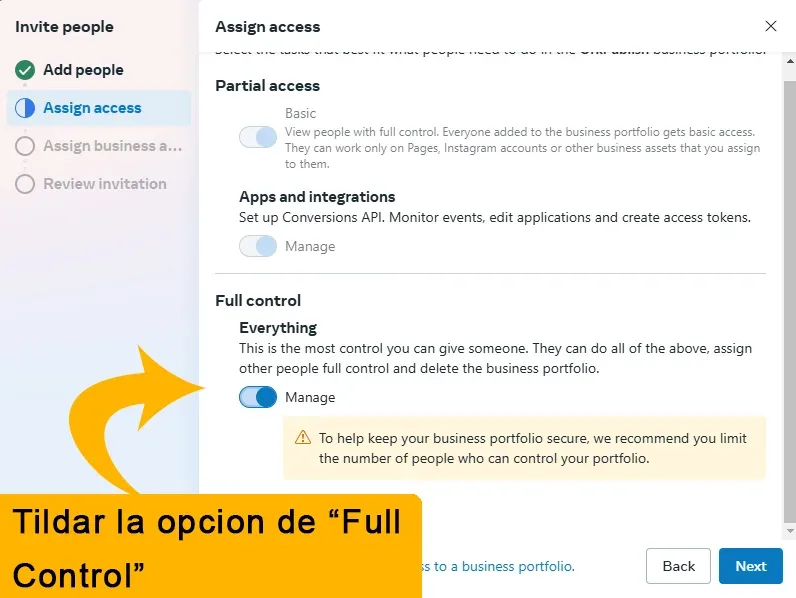 Ampliar
- 14
Toca «Meta Business Suite»
En el menú de Facebook, toca Meta Business Suite.
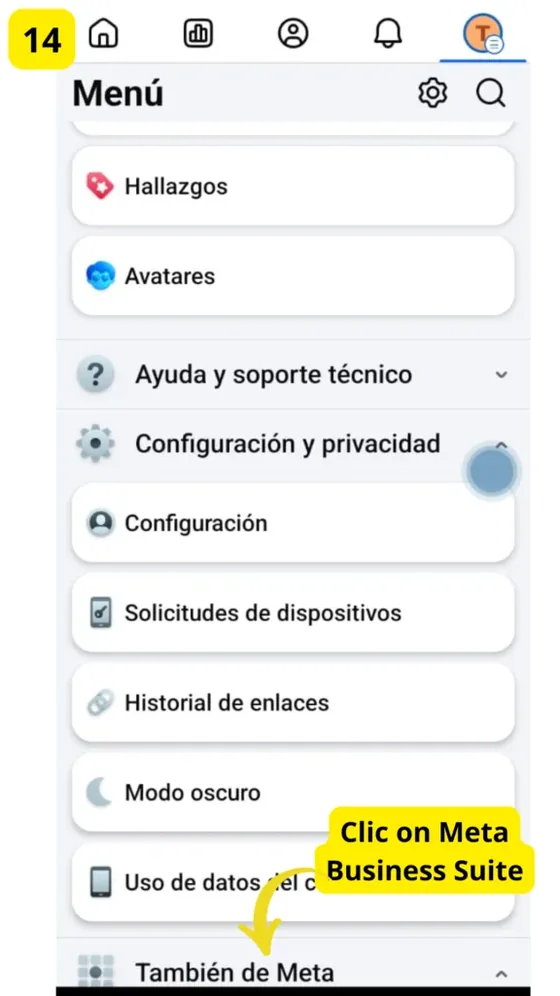 Ampliar
 - 15
Instala la app
Si no la tienes, toca Instalar para descargar la app Meta Business Suite.
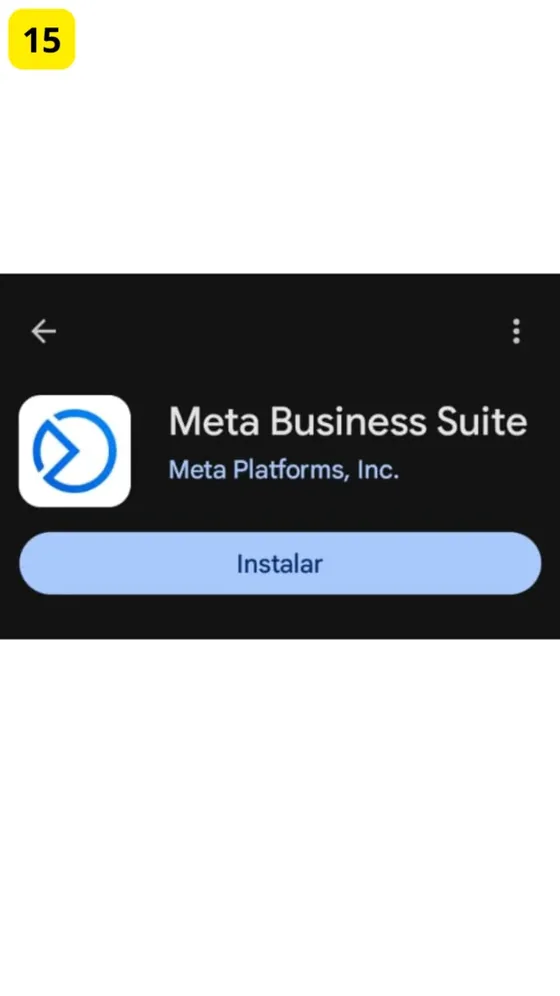 Ampliar
 - 16
Inicia sesión
Abre la app e inicia sesión con la misma cuenta de Facebook que administra tu página.
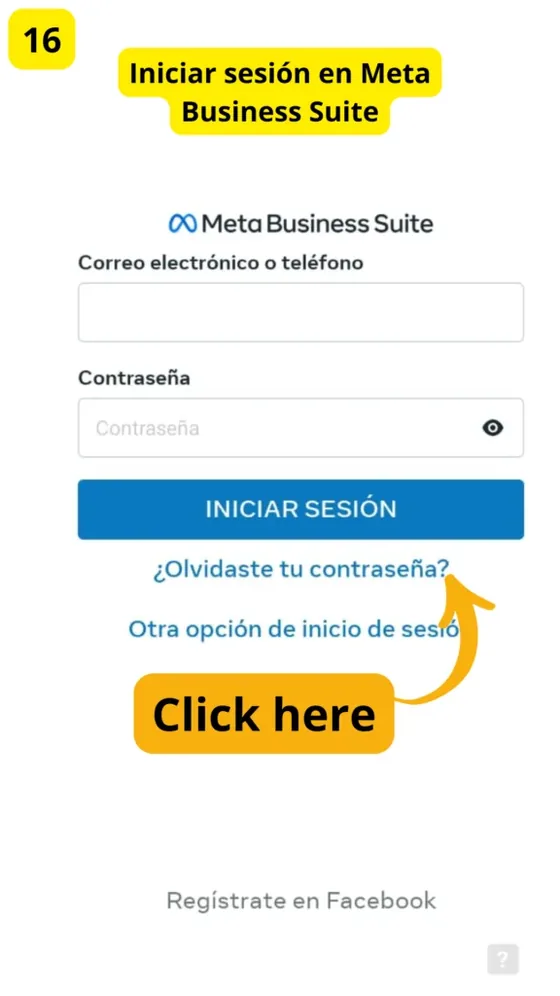 Ampliar
 - 17
Toca las barras azules
Toca las barras azules que ves en la pantalla.
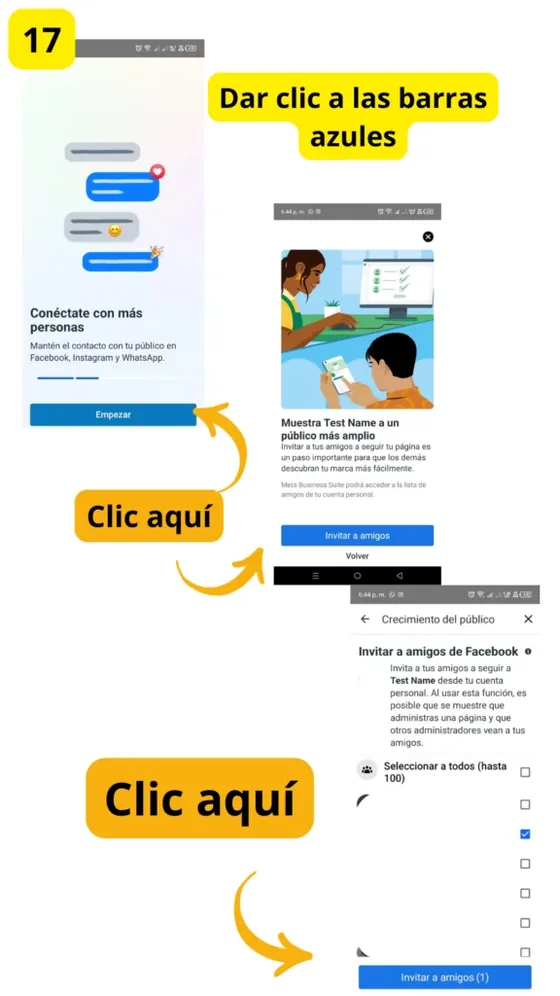 Ampliar
 - 18
Abre el menú
Toca el ícono de menú (abajo a la derecha).
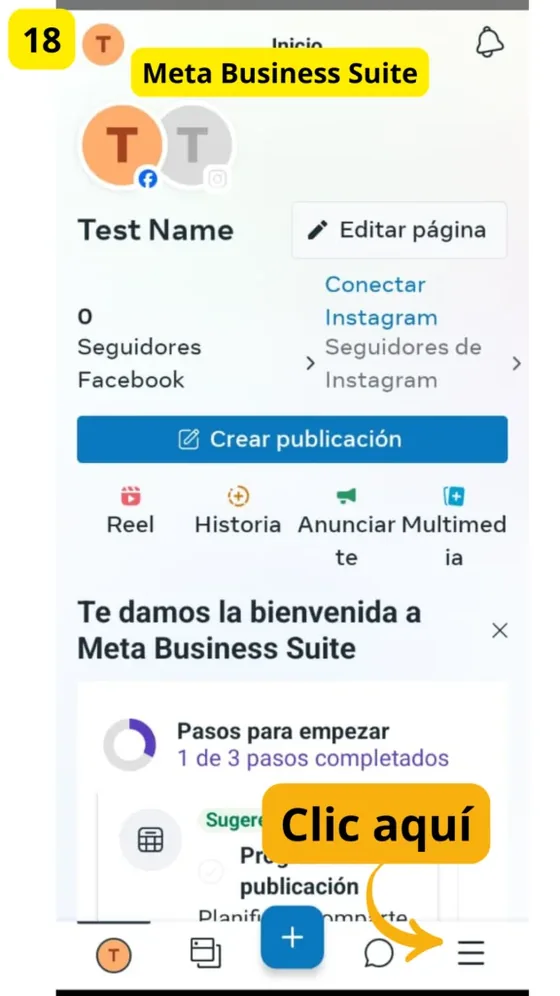 Ampliar
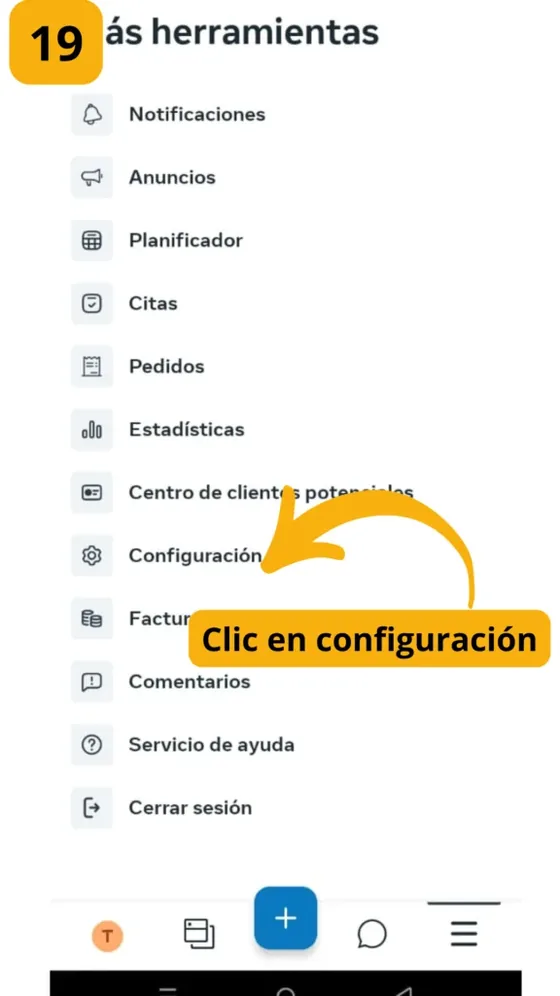
 - 19
Toca «Configuración»
En Más herramientas, toca Configuración.
 Ampliar
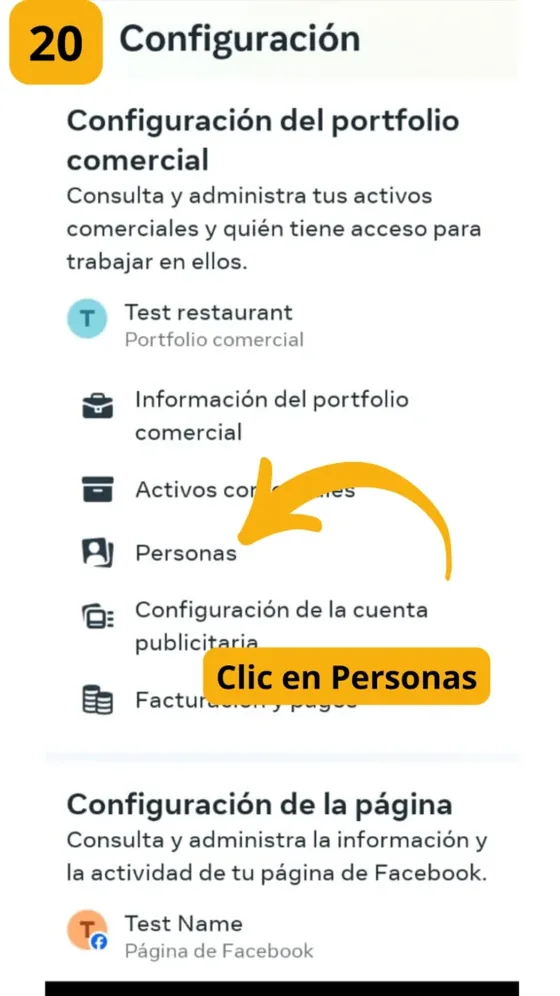
 - 20
Toca «Personas»
En la configuración del portafolio comercial, toca Personas.
 Ampliar
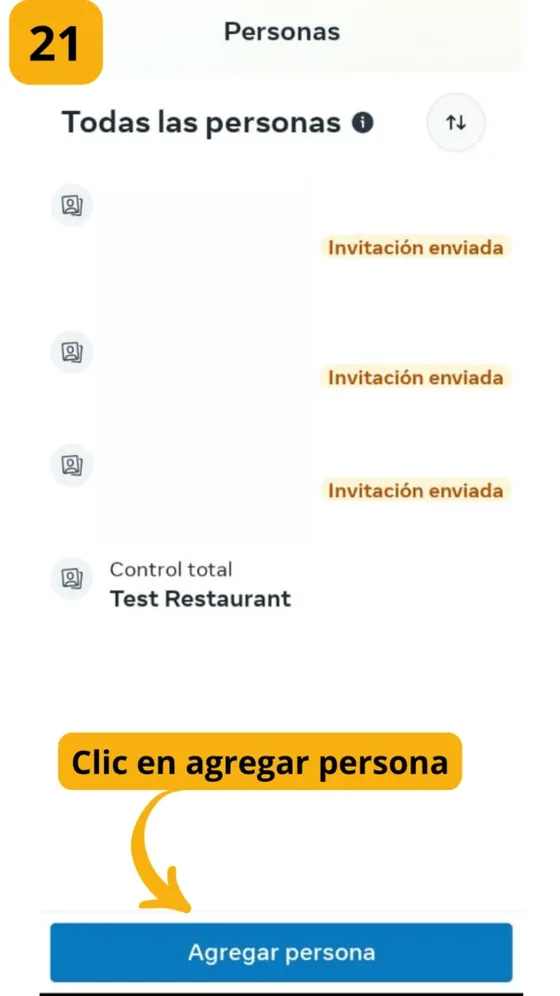
 - 21
Toca «Agregar persona»
Toca el botón azul Agregar persona.
 Ampliar
 - 22
Escribe nuestro correo
Escribe o pega nuestro correo y toca Siguiente.
Correo a escribirfernandoblides@gmail.com Ampliar - 23
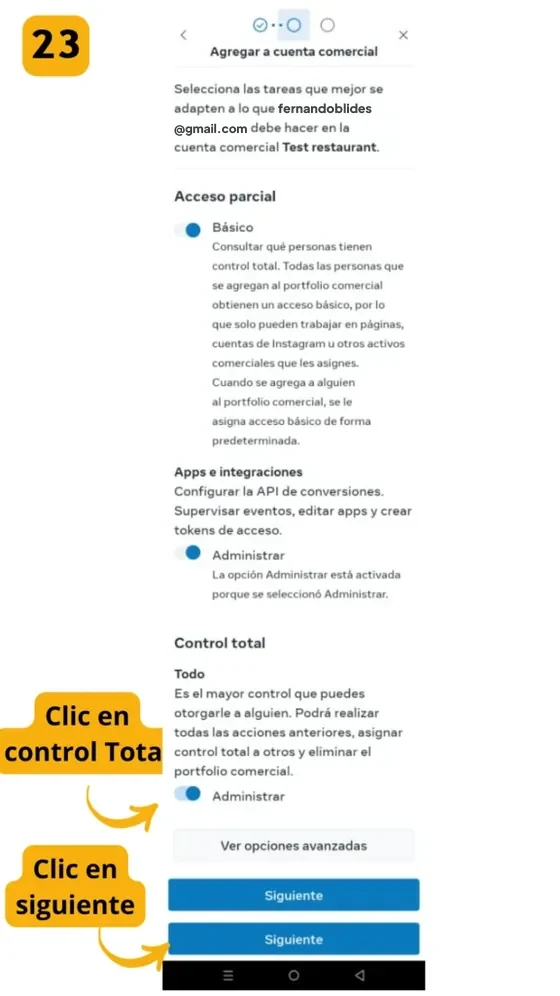
Activa «Control total»
Marca la opción Control total y toca Siguiente.
 Ampliar
 - 24
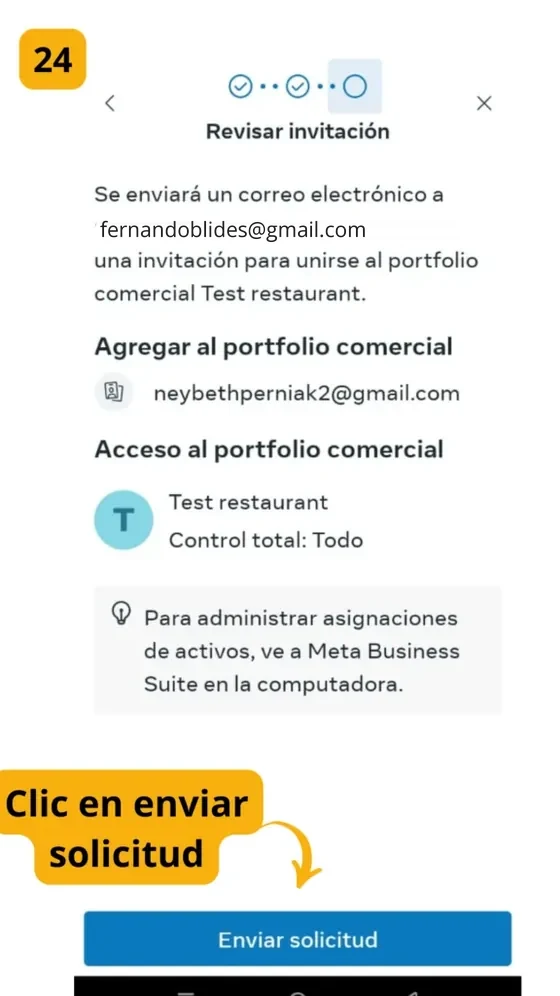
Toca «Enviar solicitud»
Revisa la invitación y toca Enviar solicitud. ¡Listo!
 Ampliar
En la imagen aparece un correo de ejemplo. Tú verás fernandoblides@gmail.com.
- 1
Open Meta Business Suite and click “Settings”
Log in to Meta Business Suite with the same Facebook account that manages your Page, and click the Settings gear at the bottom left.
Abrir Meta Business Suite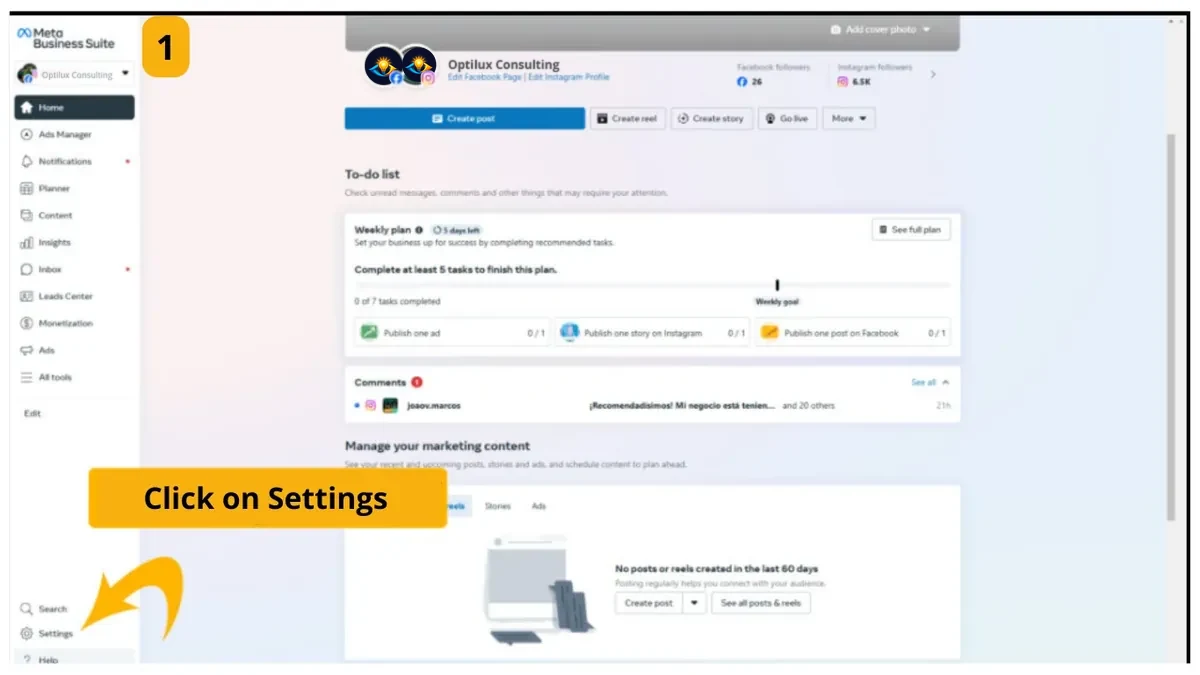 Ampliar
 - 2
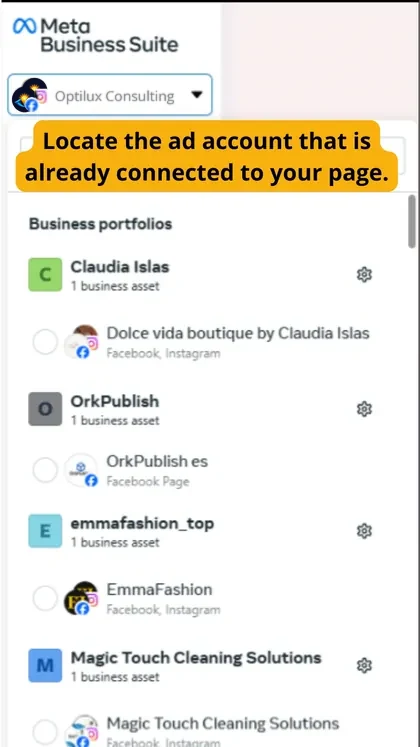
Choose your business portfolio
At the top left, select the business portfolio (account) that has your Page and your ad account.
 Ampliar
 - 3
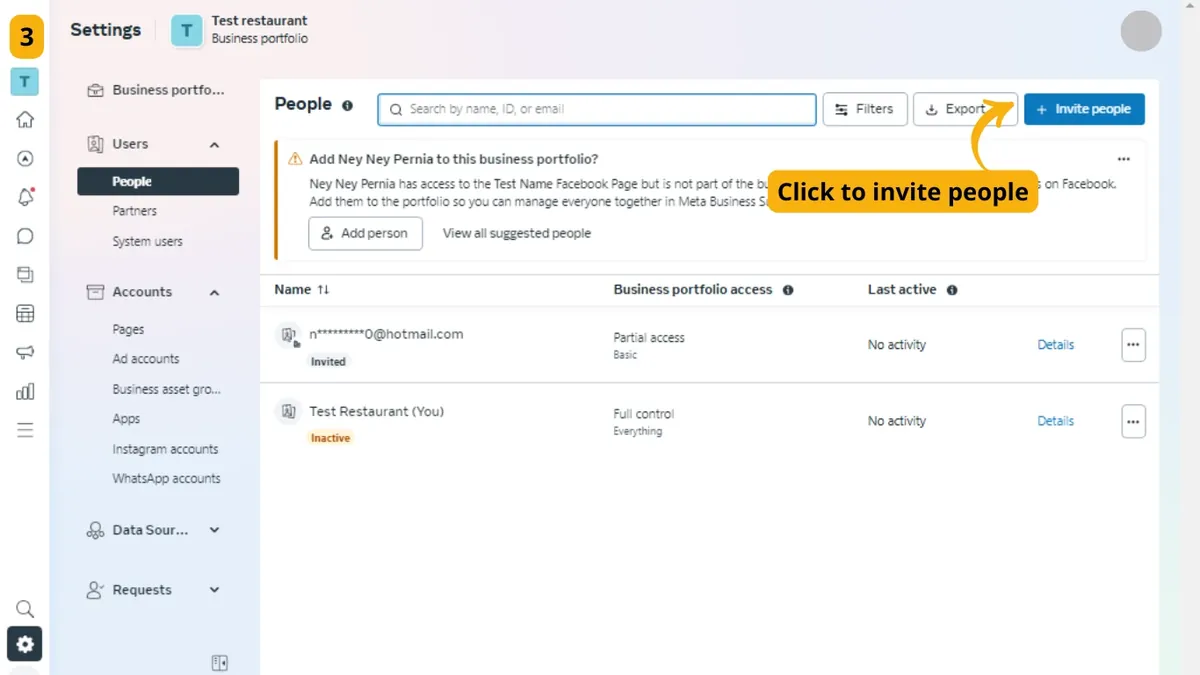
Click “Invite people”
Under Users › People, click the blue Invite people button.
 Ampliar
 - 4
Enter our email
In the email field, type or paste our email and click Next.
Correo a escribirfernandoblides@gmail.com Ampliar - 5
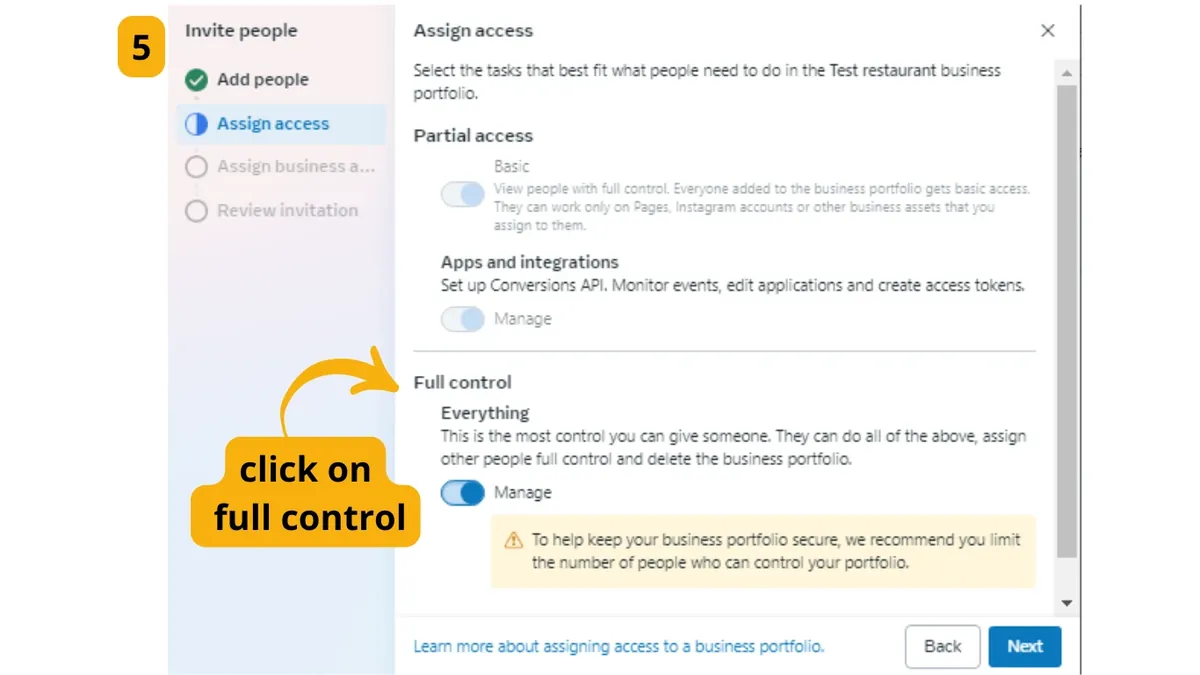
Turn on “Full control” and send the invitation
Under Full control › Everything, turn on Manage. Click Next until the end and send the invitation.
 Ampliar
- 14
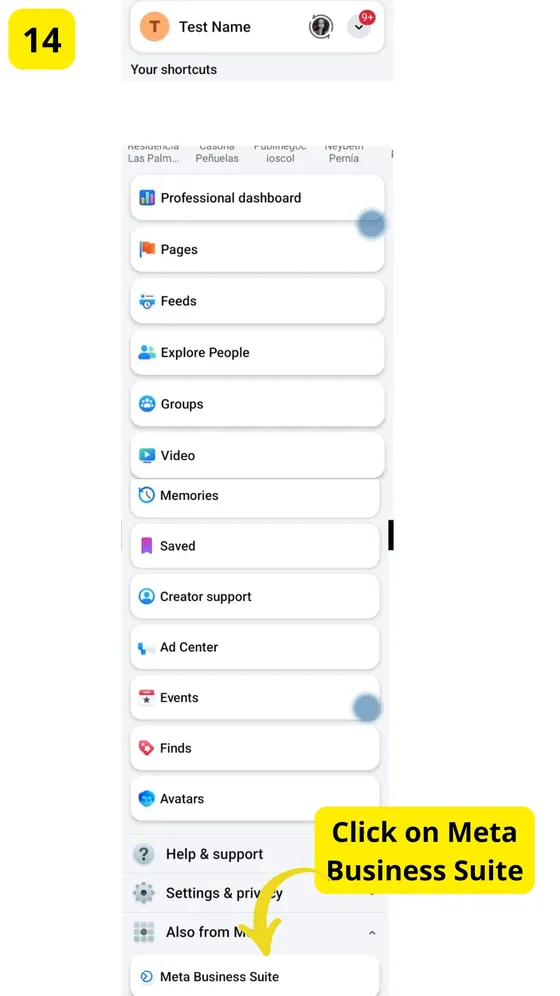
Tap “Meta Business Suite”
In the Facebook menu, scroll down and tap Meta Business Suite.
 Ampliar
 - 15
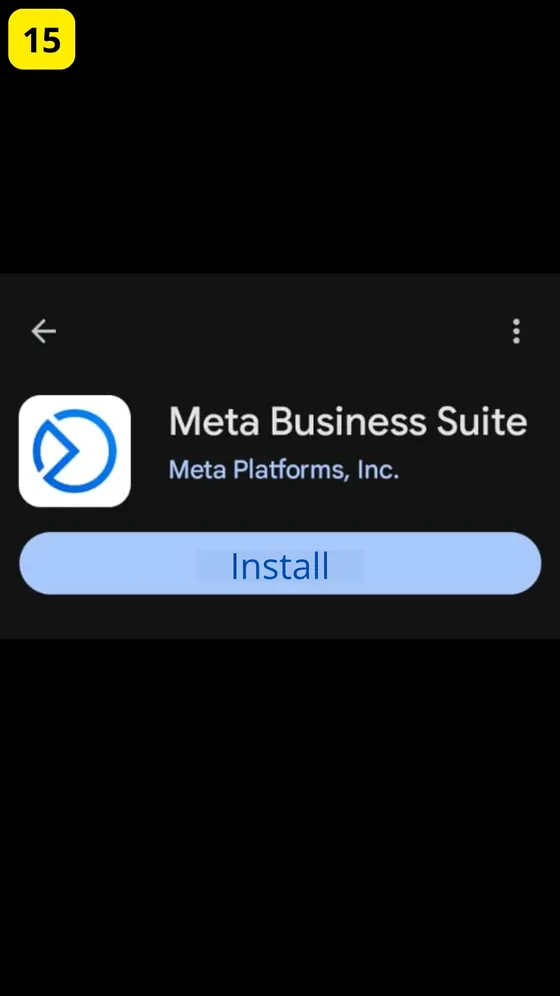
Install the app
If you don’t have it, tap Install to download the Meta Business Suite app.
 Ampliar
 - 16
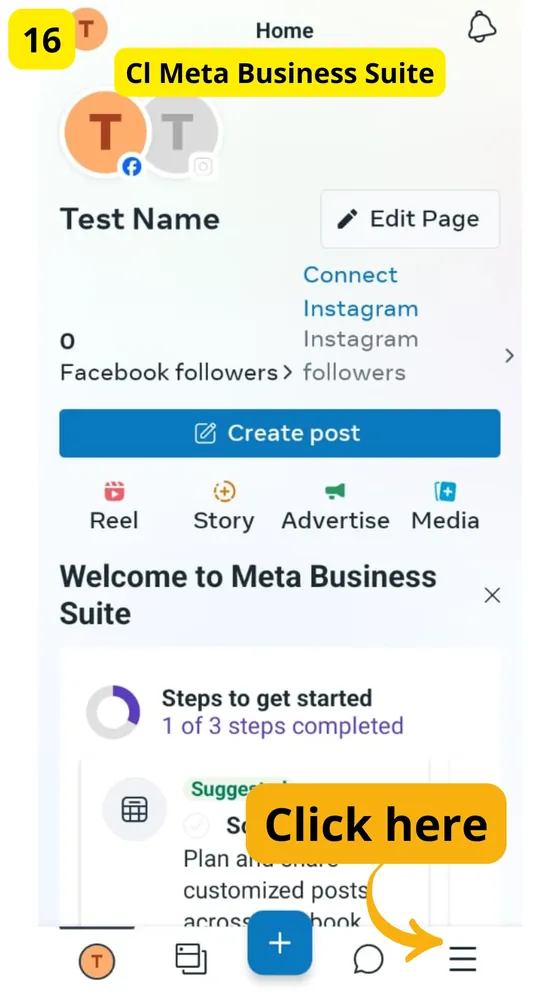
Open the menu
Open the app, log in with the same Facebook account that manages your Page and tap the menu icon (bottom right).
 Ampliar
 - 17
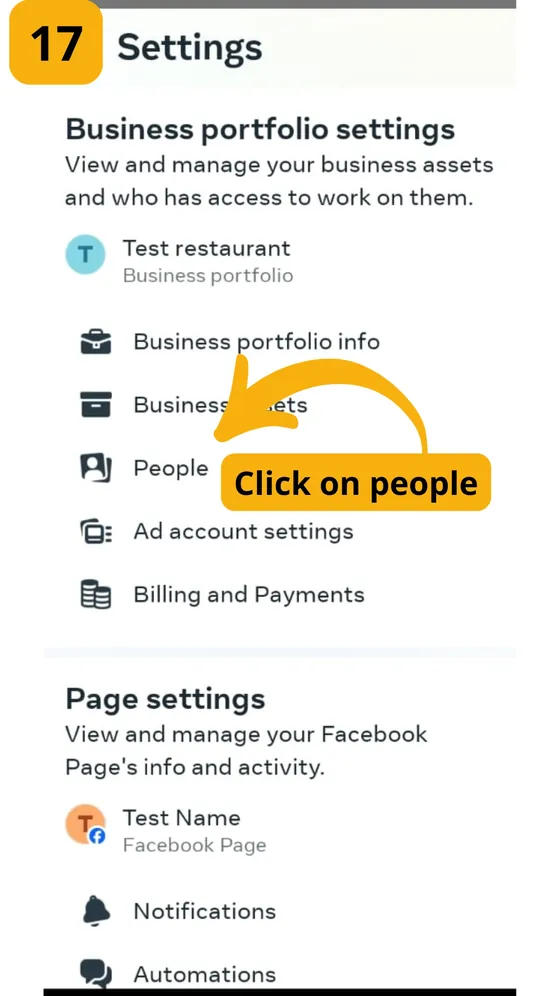
Tap “People”
In Settings, under Business portfolio settings, tap People.
 Ampliar
 - 18
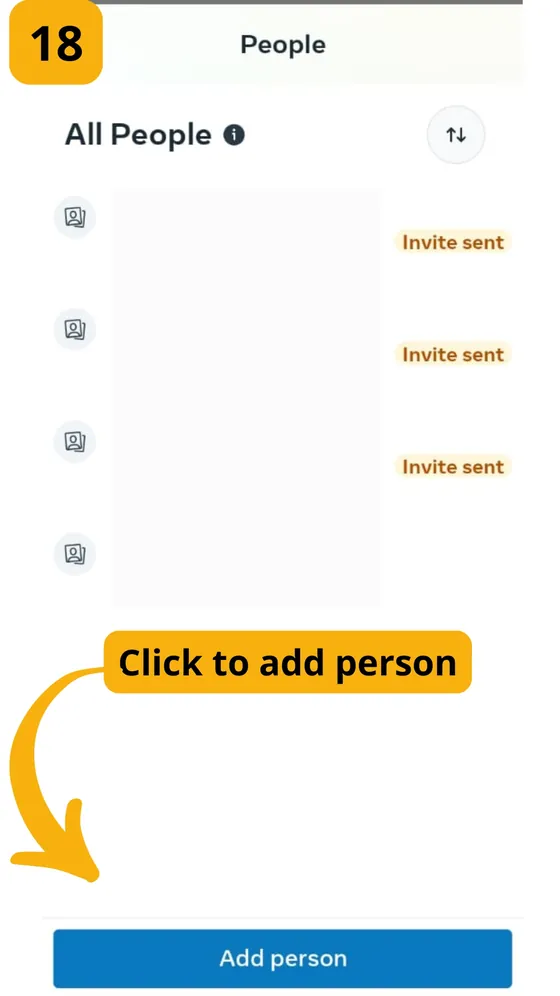
Tap “Add person”
Tap the blue Add person button.
 Ampliar
 - 19
Enter our email
Type or paste our email and tap Next.
Correo a escribirfernandoblides@gmail.com Ampliar - 20
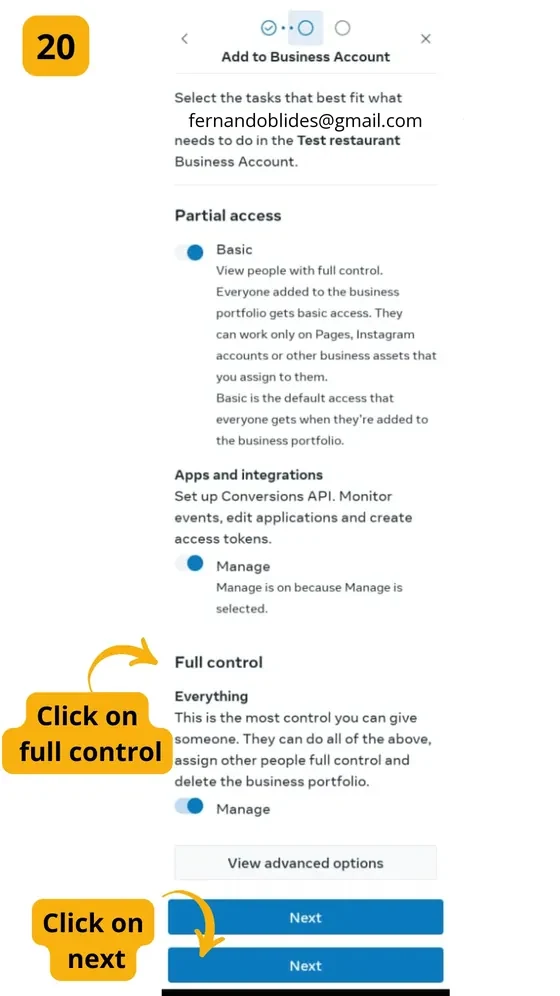
Turn on “Full control”
Select the Full control option and tap Next.
 Ampliar
En la imagen aparece un correo de ejemplo. Tú verás fernandoblides@gmail.com.
- 21
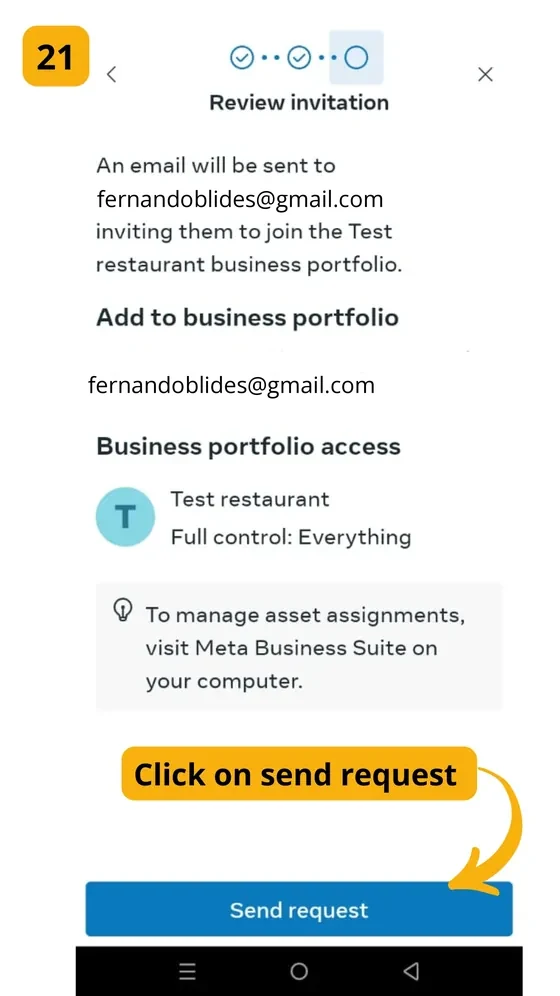
Tap “Send request”
Review the invitation and tap Send request. Done!
 Ampliar
En la imagen aparece un correo de ejemplo. Tú verás fernandoblides@gmail.com.
¡Ahora todo está listo!
Cuando termines de dar el acceso, escríbenos de inmediato por WhatsApp para aceptar la invitación y empezar a trabajar.
Te faltan 0 pasos por marcar¿Tienes dudas?
¿Es seguro darles acceso?
Sí. El acceso se da con las herramientas oficiales de Facebook y nunca te pedimos tu contraseña. Puedes ver o quitar el acceso cuando quieras desde Configuración › Acceso a la página.
¿Por qué Facebook me pide mi contraseña?
Es una medida de seguridad de Facebook para confirmar que eres tú quien da el acceso. La escribes solo en Facebook; nosotros no la vemos.
No me aparece «Acceso a la página»
Revisa que hayas cambiado al perfil de tu página (paso 2) y que tu cuenta tenga control total de la página. Facebook cambia su diseño a veces: si ves algo diferente, escríbenos y te ayudamos.
No encuentro el perfil «Luciene Martins»
Busca con el número 61575351419854 en lugar del nombre. Si aun así no aparece, escríbenos por WhatsApp.
Contraté Marca Profesional y Anuncios, ¿qué hago?
Elige Anuncios: incluye la parte 1 (acceso a la página) y la parte 2 (cuenta publicitaria), que es todo lo que necesitamos.
No tengo cuenta publicitaria o no la encuentro
Escríbenos por WhatsApp y te guiamos para encontrarla o crearla antes de empezar con tus anuncios.
Ya terminé, ¿y ahora?
Avísanos por WhatsApp. Aceptamos la invitación y comenzamos a trabajar en tu proyecto.